# 系統管理員

資訊相關人員擔任

# 建立專案

1. **建立專案，名稱務必簡潔有力，且注意是否公開(建議不公開)**   
    [![image.png](https://book.kafeiou.pw/uploads/images/gallery/2024-02/scaled-1680-/zADimage.png)](https://book.kafeiou.pw/uploads/images/gallery/2024-02/zADimage.png)
2. **專案一定要設定「成員」與「專案管理員」**  
      
    [![image.png](https://book.kafeiou.pw/uploads/images/gallery/2024-02/scaled-1680-/xLFimage.png)](https://book.kafeiou.pw/uploads/images/gallery/2024-02/xLFimage.png)
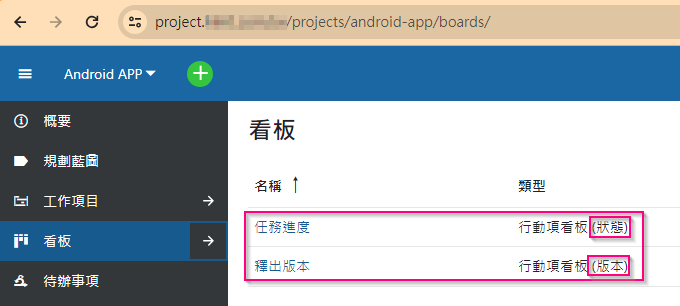
3. 建立不同角度的「看板」  
    <p class="callout warning">建立不同角度的看板，專案小組應慎重討論後建立。  
    </p>


    <p class="callout info">本例子建立兩個看板：「任務進度」**<span style="color: rgb(224, 62, 45);">(類型：狀態)</span>**與「釋出版本」**<span style="color: rgb(224, 62, 45);">(類型：版本)  
    </span>**</p>
    
    [![image.png](https://book.kafeiou.pw/uploads/images/gallery/2024-02/scaled-1680-/oNPimage.png)](https://book.kafeiou.pw/uploads/images/gallery/2024-02/oNPimage.png)
    
      
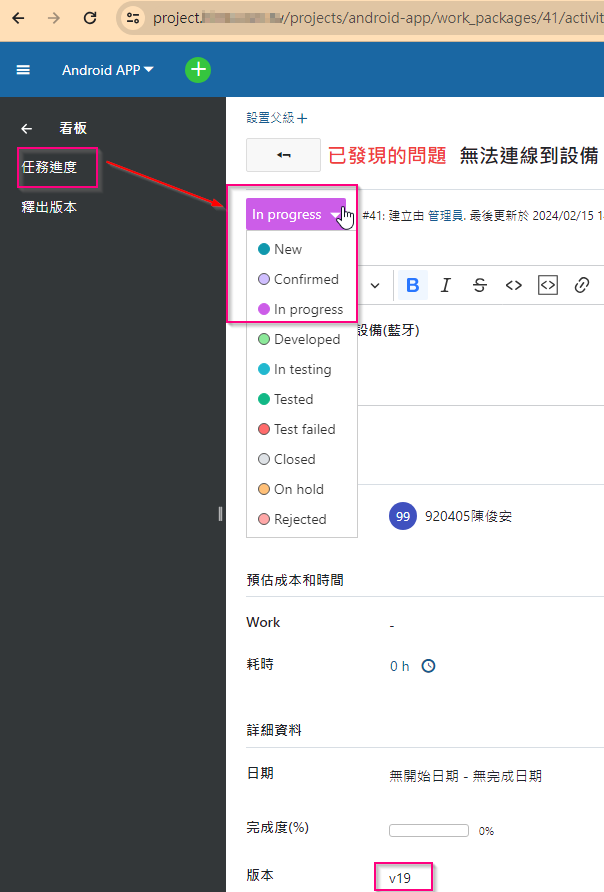
    <span style="color: rgb(224, 62, 45);">**某天測試員發現一個bug，點選「任務進度」，並且建立一個卡片(因已告知程式師，進度直接設定In progress)，卡片標題為「無法連線到設備」，此次版本關聯到v19。**</span>  
    [![image.png](https://book.kafeiou.pw/uploads/images/gallery/2024-02/scaled-1680-/drCimage.png)](https://book.kafeiou.pw/uploads/images/gallery/2024-02/drCimage.png)
    
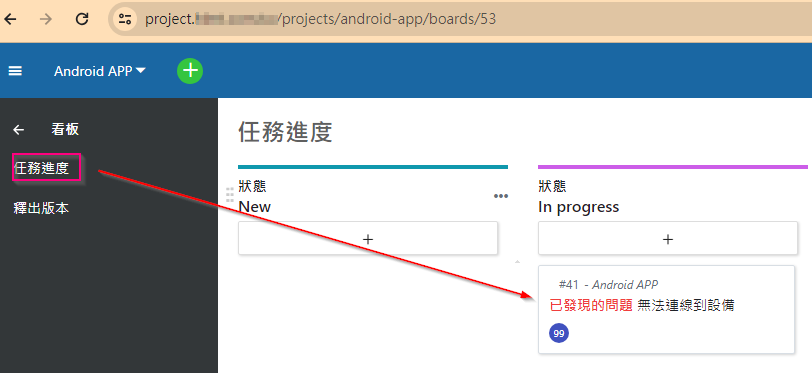
    <p class="callout success">同一個任務，不同角度的看板，有不同的呈現</p>
    
      
    [![image.png](https://book.kafeiou.pw/uploads/images/gallery/2024-02/scaled-1680-/9TXimage.png)](https://book.kafeiou.pw/uploads/images/gallery/2024-02/9TXimage.png)
    
      
    [![image.png](https://book.kafeiou.pw/uploads/images/gallery/2024-02/scaled-1680-/d1Vimage.png)](https://book.kafeiou.pw/uploads/images/gallery/2024-02/d1Vimage.png)
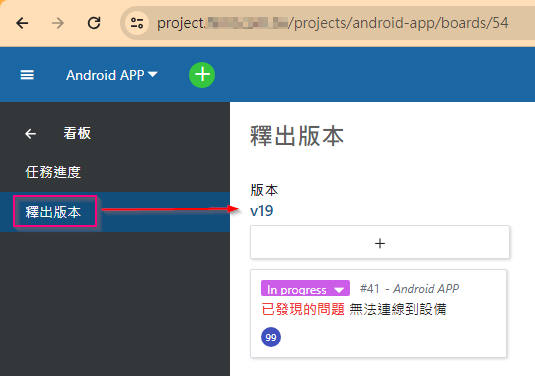
    
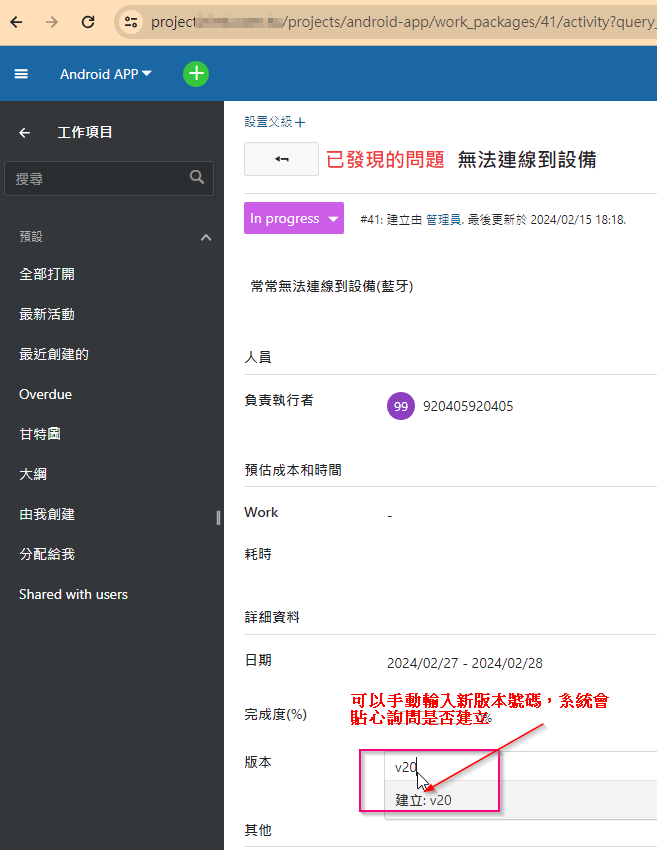
    <span style="color: rgb(224, 62, 45);">**若任務的版本需要更改，也可以很方便輸入新的版本，系統會協助新增；但實際使用「看板」並不會自動增加卡片，需到看板那邊手動加入**</span>  
    [![image.png](https://book.kafeiou.pw/uploads/images/gallery/2024-02/scaled-1680-/o26image.png)](https://book.kafeiou.pw/uploads/images/gallery/2024-02/o26image.png)
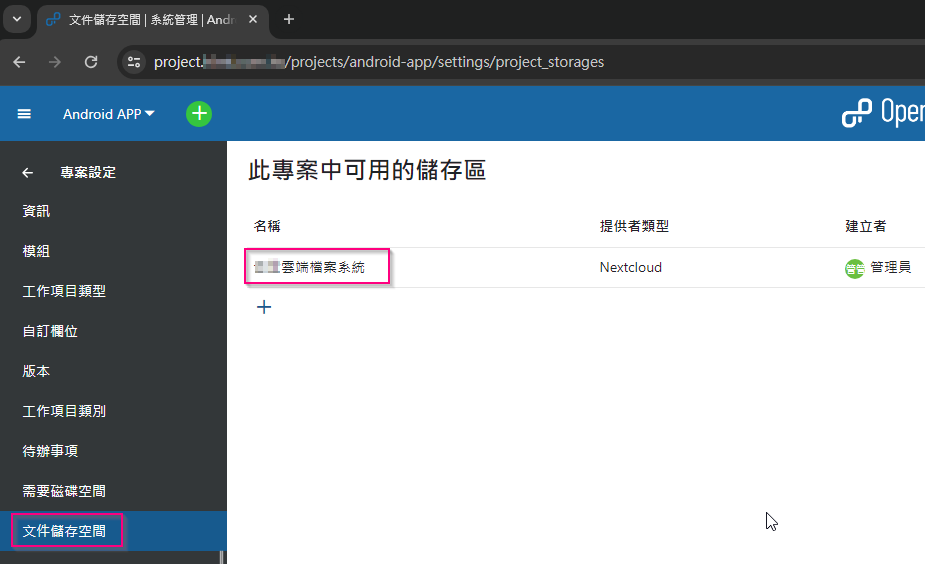
4. 設定儲存空間  
    若有雲端檔案系統，如Nextcloud，可以儲存專案所上傳的檔案。 <p class="callout info">檔名必須定義命名規則，方便以後到雲端檔案系統搜尋與查詢  
    例如命名規則：<span style="color: rgb(224, 62, 45);">**任務名稱**</span>\_**<span style="color: rgb(224, 62, 45);">文件名稱</span>**.副檔名 、<span style="color: rgb(224, 62, 45);">**任務ID**</span>\_**<span style="color: rgb(224, 62, 45);">文件名稱</span>**.副檔名  
    <span style="color: rgb(224, 62, 45);">**實際上傳名稱即為「 無法連線到設備\_測試報告.xlsx」 or 「 41\_測試報告.xlsx」**</span>  
    </p>
    
      
    [![image.png](https://book.kafeiou.pw/uploads/images/gallery/2024-02/scaled-1680-/aogimage.png)](https://book.kafeiou.pw/uploads/images/gallery/2024-02/aogimage.png)

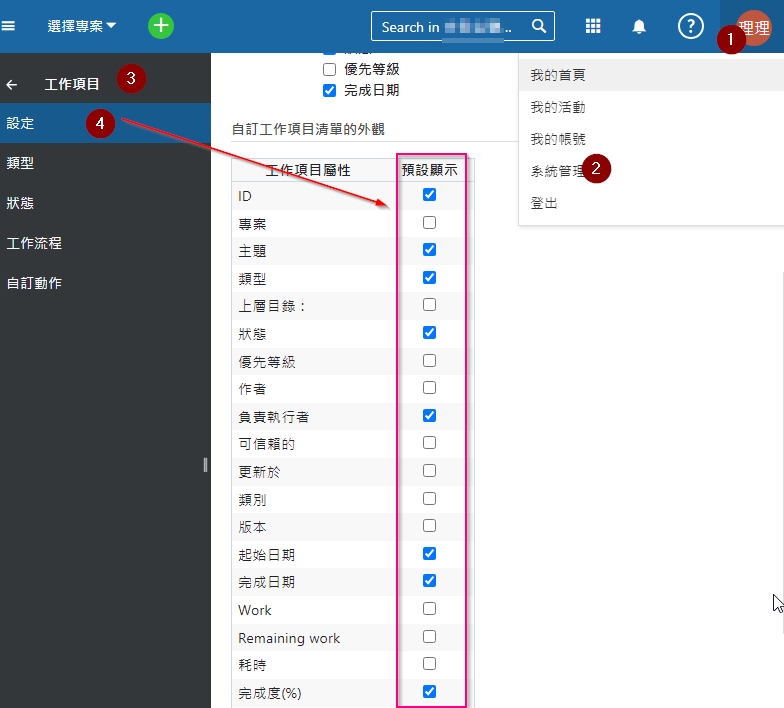
# 設定工作項目預設欄位

<span style="color: rgb(224, 62, 45);">**根據經驗，預設欄位建議如下**</span>

[![image.png](https://book.kafeiou.pw/uploads/images/gallery/2024-02/scaled-1680-/rquimage.png)](https://book.kafeiou.pw/uploads/images/gallery/2024-02/rquimage.png)

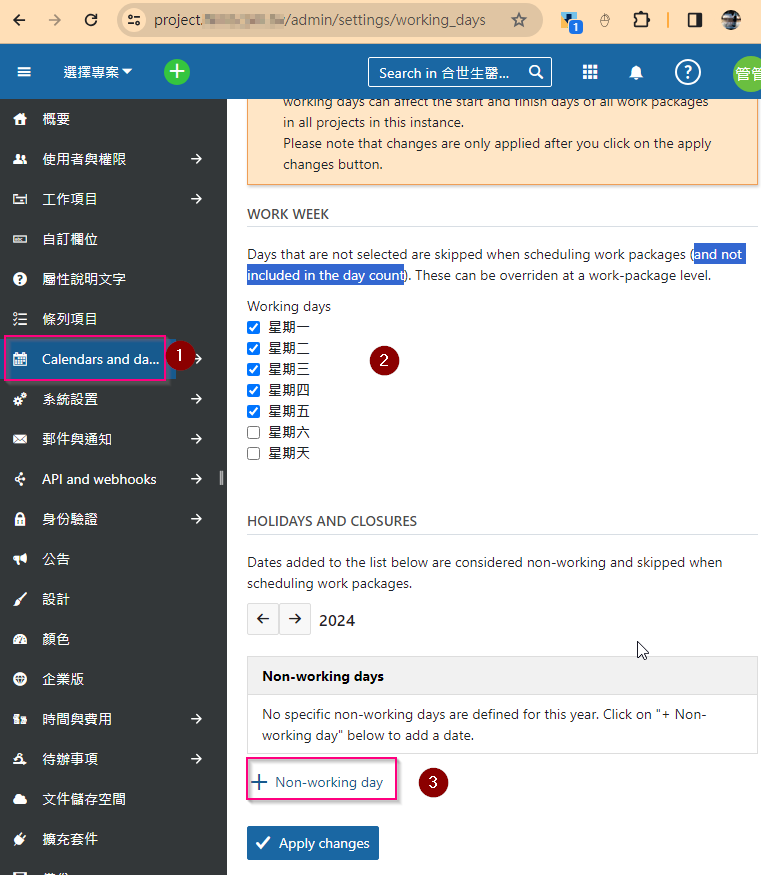
# 設定非工作日

<p class="callout info">非工作日將不納入專案日程</p>

[![image.png](https://book.kafeiou.pw/uploads/images/gallery/2024-02/scaled-1680-/gAbimage.png)](https://book.kafeiou.pw/uploads/images/gallery/2024-02/gAbimage.png)

# 注意事項

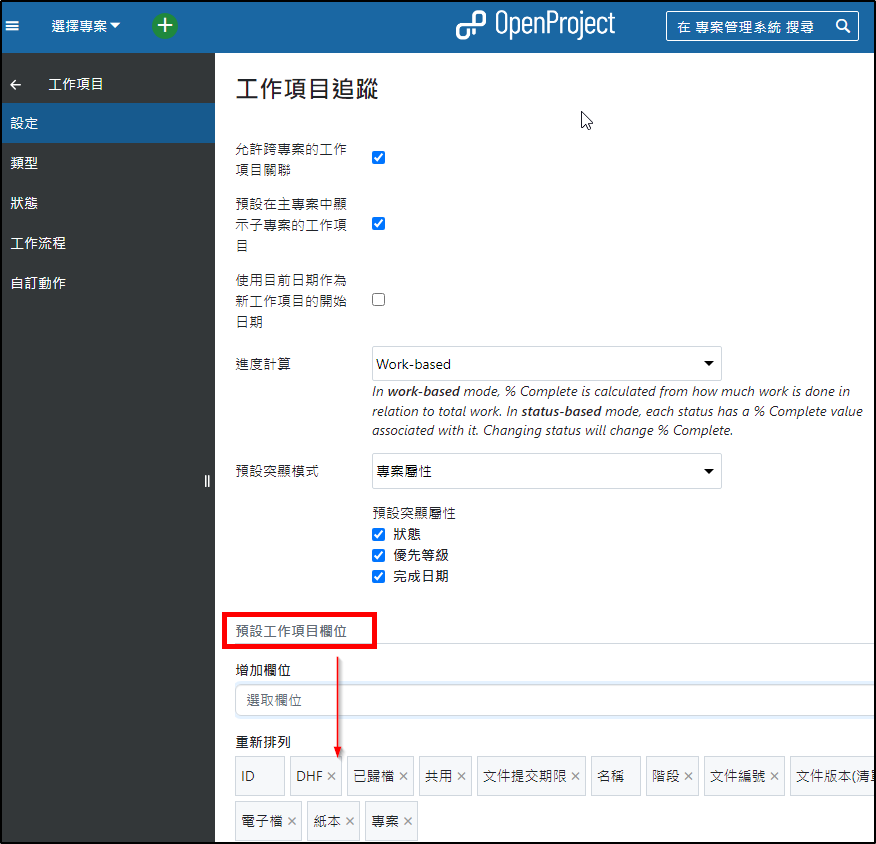
(1)

**新增客製欄位"DHF"(如下圖)，並且設定到「預設工作項目欄位」；**

**<span style="color: rgb(224, 62, 45);">若不再需要"DHF"欄位，必須先移除「預設工作項目欄位」的"DHF"，再將客製欄位"DHF"刪除</span>；否則以後「預設工作項目欄位」就再也無法使用了。**

[![image.png](https://book.kafeiou.pw/uploads/images/gallery/2024-08/scaled-1680-/image.png)](https://book.kafeiou.pw/uploads/images/gallery/2024-08/image.png)

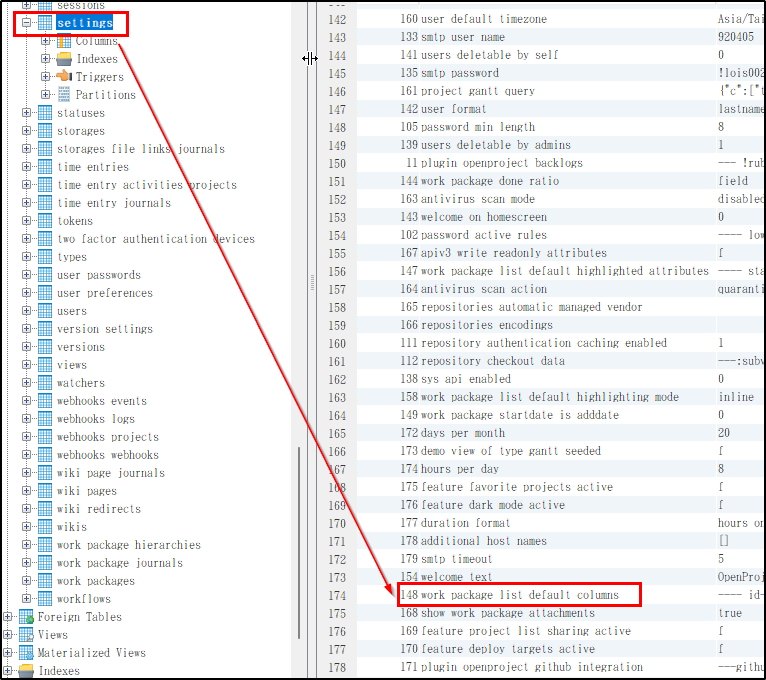
<span style="color: rgb(224, 62, 45);">**若出現「預設工作項目欄位」無法使用，請手動將OP資料表settings的"work package list default columns"資料調整即可**</span>

[![image.png](https://book.kafeiou.pw/uploads/images/gallery/2024-08/scaled-1680-/CG8image.png)](https://book.kafeiou.pw/uploads/images/gallery/2024-08/CG8image.png)