# OpenProject教學

# 簡介

GeminiAI生出來的

# Openproject

<main class="chat-app ng-tns-c398465581-0" id="bkmrk-openproject-%E6%98%AF%E4%B8%80%E6%AC%BE%E9%96%8B%E6%BA%90%E7%9A%84%E5%B0%88%E6%A1%88">OpenProject 是一款開源的專案管理軟體，可用於雲端或本地部署。它提供了一系列功能，可幫助團隊有效地管理專案，包括：

<div _ngcontent-ng-c398465581="" class="side-nav-menu-button ng-tns-c398465581-0">- 專案規劃和排程
- 工作追蹤和管理
- 文件共享和協作
- 溝通和報告

</div>OpenProject 的主要功能包括：

<div _ngcontent-ng-c398465581="" class="side-nav-menu-button ng-tns-c398465581-0">- **工作包**：用於定義和追蹤專案中的工作。
- **任務**：用於將工作分解為更小的可管理部分。
- **時間追蹤**：用於追蹤團隊成員在工作上花費的時間。
- **里程碑**：用於標記專案中的重要進程。
- **文件**：用於存儲和共享專案相關的文件。
- **Wiki**：用於建立專案知識庫。
- **討論區**：用於團隊成員之間的溝通。
- **報表**：用於追蹤專案的進度和績效。

</div>OpenProject 具有以下優點：

<div _ngcontent-ng-c398465581="" class="side-nav-menu-button ng-tns-c398465581-0">- **免費和開源**：任何人都可以免費使用和修改 OpenProject。
- **靈活和可擴展**：OpenProject 可以根據團隊的需求進行定制和擴展。
- **安全和可靠**：OpenProject 使用最新的安全技術來保護您的資料。

</div>OpenProject 適用於各種規模的團隊和組織，包括：

<div _ngcontent-ng-c398465581="" class="side-nav-menu-button ng-tns-c398465581-0">- 軟體開發團隊
- 行銷團隊
- 設計團隊
- 製造團隊
- 非營利組織
- 教育機構

</div>如果您正在尋找一款功能強大、靈活且可靠的專案管理軟體，OpenProject 是一個不錯的選擇。

以下是一些使用 OpenProject 的具體案例：

<div _ngcontent-ng-c398465581="" class="side-nav-menu-button ng-tns-c398465581-0">- **Canonical**：使用 OpenProject 管理 Ubuntu 和其他 Linux 發行版的開發。
- **Mozilla**：使用 OpenProject 管理 Firefox 和其他 Mozilla 產品的開發。
- **Red Hat**：使用 OpenProject 管理 Red Hat Enterprise Linux 和其他 Red Hat 產品的開發。
- **Siemens**：使用 OpenProject 管理其全球工程專案。
- **BMW**：使用 OpenProject 管理其汽車開發專案。

</div>這些案例表明，OpenProject 已被一些世界上最大的組織採用，並證明了其作為一個可靠的專案管理工具的能力。

</main>

# OKR

##### **出處   
[https://www.eventx.io/zh/blog/okr](https://www.eventx.io/zh/blog/okr)  
[https://businessmap.io/okr-resources/okr/best-practices](https://businessmap.io/okr-resources/okr/best-practices)** 

企業內部 OKR 實行架構

目標的設置應該要是可行動、且具野心的，它們應該是需要努力才能完成的目標。在目標完成後，就可以進一步設置能夠協助達成目標的關鍵成效。

以下列舉 [10 個最適合應用 OKR 的情境](https://kanbanize.com/okr-resources/okr/best-practices)，可依據公司內部需求參考使用：

1. 作為核對工具，取得所有內部人員對於公司目標的認同
2. 將團隊 OKR 與公司整體目標對齊
3. 領導層支持，並設置 OKR 提倡者，鼓勵大家完成 OKR 目標
4. 讓 OKR 的內容對所有關係人透明
5. <span style="color: rgb(224, 62, 45);">**教育所有人，並讓大家都參與到 OKR 的建置過程**</span>
6. 一開始先不要設置太多目標，從清晰明確的少量目標開始
7. 將目標放在激勵因素前面，「為什麼做」才是重點
8. <span style="color: rgb(224, 62, 45);">**讓員工為自己設置 OKR**</span>
9. 每週核對 OKR 執行進度
10. 固定回報執行成果

有 OKR 之父稱號的 Andrew Grove 說過，就算吸收再充分的知識，<span style="color: rgb(224, 62, 45);">**缺乏執行那就都沒用了**</span>。  
<span style="color: rgb(224, 62, 45);">**制定出 OKR，就是為了要有效動手執行計畫、進而達成目標。**</span>

[![image.png](https://book.kafeiou.pw/uploads/images/gallery/2024-02/scaled-1680-/tUYimage.png)](https://book.kafeiou.pw/uploads/images/gallery/2024-02/tUYimage.png)

##### 範例: [https://businessmap.io/okr-resources/okr/examples](https://businessmap.io/okr-resources/okr/examples)

# Openproject與OKR

OKR 是「Objectives and Key Results」的縮寫，是一種目標管理框架，可用於幫助組織和團隊設定、跟踪和實現目標。OKR 由以下兩個部分組成：

- **目標**：是組織或團隊想要實現的定性目標。
- **關鍵結果**：是衡量目標達成進度的定量指標。

OKR 通常以季度為基礎進行設定和跟踪。在每個季度開始時，組織或團隊會設定一組目標和關鍵結果。然後，團隊成員會根據這些目標和關鍵結果制定工作計劃。在季度末，團隊會評估其目標的達成情況並制定下一個季度的目標。

OpenProject 是一款開源的專案管理軟體，可用於幫助組織和團隊實施 OKR。OpenProject 提供了以下功能來支持 OKR：

- **目標和關鍵結果的定義和跟踪**：OpenProject 允許您定義目標和關鍵結果，並跟踪其達成進度。
- **工作計劃的制定**：OpenProject 允許您根據目標和關鍵結果制定工作計劃。
- **績效評估**：OpenProject 允許您評估團隊目標的達成情況。

以下是一些使用 OpenProject 實施 OKR 的具體步驟：

1. **定義目標和關鍵結果**：與您的團隊合作，確定您想要在接下來的季度中實現的目標。對於每個目標，定義幾個關鍵結果來衡量其達成進度。
2. **將目標和關鍵結果與工作包關聯**：在 OpenProject 中，將您的目標和關鍵結果與工作包關聯。這將幫助您的團隊成員將其工作與組織的目標保持一致。
3. **定期跟踪進度**：在季度期間，定期跟踪您的目標和關鍵結果的達成進度。這將幫助您及早發現任何潛在的問題並做出必要的調整。
4. **進行績效評估**：在季度末，評估您的團隊目標的達成情況。這將幫助您從中吸取教訓並改進下一個季度的目標設定過程。

結合使用 OpenProject 和 OKR 可以幫助組織和團隊更有效地設定、跟踪和實現目標。OpenProject 提供的功能可以幫助您簡化 OKR 的實施過程，並提高團隊的績效。

# 導覽

<p class="callout info"><span style="color: rgb(0, 0, 0);">我的經驗</span></p>

##### <span style="color: rgb(0, 0, 0);">系統上手之後，接下來就是系統設定</span>

1. **<span style="color: rgb(22, 145, 121);">公司</span>**
2. **<span style="color: rgb(22, 145, 121);">個人使用</span>**

##### <span style="color: rgb(22, 145, 121);">公司</span>

1. 系統管理員  
    主要工作除了整個系統安裝/維護之外，還要負責建立專案，**<span style="background-color: rgb(255, 255, 255); color: rgb(224, 62, 45);">公司可以導入「開立專案申請表」流程，讓系統管理員依據表單「建立新專案」，以及「設定專案管理員」；後續專案管理員就可以新增子專案，自行管理。 </span>**  
      
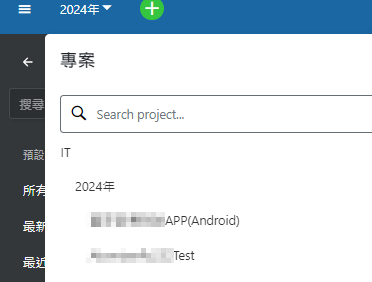
    <p class="callout info">建議階層式新增專案，可以「年份」命名。  
    </p>
    
    [![image.png](https://book.kafeiou.pw/uploads/images/gallery/2024-02/scaled-1680-/4zdimage.png)](https://book.kafeiou.pw/uploads/images/gallery/2024-02/4zdimage.png)
    
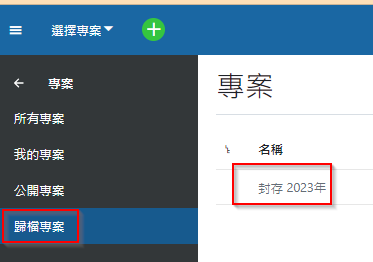
    <p class="callout info">專案結案後，可以進行封存(目前版本封存專案後，需解封才能看內容)</p>
    
    [![image.png](https://book.kafeiou.pw/uploads/images/gallery/2024-02/scaled-1680-/jk2image.png)](https://book.kafeiou.pw/uploads/images/gallery/2024-02/jk2image.png)
2. 專案管理員  
    首先要做的事是：  
    \**<span style="color: rgb(53, 152, 219);">\* 建立不同視角的「看板」</span>**  
    \**<span style="color: rgb(53, 152, 219);">\* 新增首個「工作項目(Tasks)」填入專案相關文件或訊息</span>**  
    \**<span style="color: rgb(53, 152, 219);">\* <span style="color: rgb(224, 62, 45);">專案加入成員，此舉成員會看到所有工作項目，不建議此做法</span>；<span style="color: rgb(0, 0, 255);">建議使用「共用」功能，參與人員只能看到跟自己相關的工作任務</span></span>**  
    \<span style="color: rgb(53, 152, 219);">**\* 透過專案的「會議功能」發布會議(不建議直接使用email發布)**</span>
3. 基層主管(基層)  
    建立適合自己的OKR檢視版面，讓中高階主管檢視  
    建立適合自己的KPI檢視版面，來檢視部門成員的工作項目
4. 專案成員  
    填寫「專案工作項目」內容  
    建立適合自己的工作項目檢視版面  
    以下向上進行KPI、OKR綁定
5. 部門成員  
    填寫「部門工作項目」內容  
    建立適合自己的工作項目檢視版面  
    以下向上進行KPI、OKR綁定

##### <span style="color: rgb(22, 145, 121);">**個人**</span>

個人專案，自己擔任專案管理員，自成天地，就像寫日記一樣，未來可以回顧。

# OpenProject 安裝

讓有經驗的DevOps，可以一天建立OpenProject專案管理系統。

另外官網建議14.5或以上，應該改用 docker compose方式
https://github.com/opf/openproject-docker-compose/issues

但是到目前為止，用 docker 可直接一路升級到 15.3.2 不須改用docker compose

# Docker安裝

<p class="callout info">docker-ce 版本 24.0.2-1 或 以上</p>

```
docker volume create project_assets
docker volume create project_pgdata

# 14.0.0版以前(不含14.0.0)
docker run -d --restart=always -p 8091:80 --name openproject  -e OPENPROJECT_DEFAULT__LANGUAGE=zh-TW -e OPENPROJECT_HTTPS=false -e OPENPROJECT_SECRET_KEY_BASE=安全密碼 -v project_pgdata:/var/openproject/pgdata -v project_assets:/var/openproject/assets -v project_fonts:/app/public/fonts openproject/community:13.4.1

# 14.0.0版以後(含14.0.0)
docker run -d --restart=always -p 8091:80 --name openproject  -e OPENPROJECT_DEFAULT__LANGUAGE=zh-TW -e OPENPROJECT_HTTPS=false -e OPENPROJECT_SECRET_KEY_BASE=安全密碼 -v project_pgdata:/var/openproject/pgdata -v project_assets:/var/openproject/assets -v project_fonts:/app/public/fonts openproject/openproject:14.0.1

#以上參數需要修改如下
8091:80  ->  8091為主機的port(沒被佔用)
OPENPROJECT_DEFAULT__LANGUAGE=zh-TW  -> zh-CN or en 
OPENPROJECT_HTTPS=false  -> 網站內部使用，所以不需要https，https交給代理伺服器即可
OPENPROJECT_SECRET_KEY_BASE=安全密碼 

#若需要開放資料庫(postgres)給外部使用， 則加上 -p 5432:5432 , 且新增一個superuser連線

#新增superuser
docker exec -it --user postgres openproject bash
psql
postgres=# CREATE ROLE root WITH LOGIN SUPERUSER PASSWORD '密碼';

#外面連線進來
psql -h <ip>  -U <帳號> <資料庫>
ex:
psql -h 172.17.0.2 -U root openproject


```

<p class="callout info">安裝openproject<span style="color: rgb(224, 62, 45); background-color: rgb(255, 255, 255);">(**不需要內建的postgres資料庫**)</span></p>

```
docker run -d --restart=always -p 8091:80 --name openproject  -e OPENPROJECT_DEFAULT__LANGUAGE=zh-TW -e OPENPROJECT_HTTPS=false -e OPENPROJECT_SECRET_KEY_BASE=安全密碼 -e DATABASE_URL=postgres://user:pass@host:port/dbname -v project_assets:/var/openproject/assets -v project_fonts:/app/public/fonts openproject/openproject:15.4.0

#以上參數需要修改如下
8091:80  ->  8091為主機的port(沒被佔用)
OPENPROJECT_DEFAULT__LANGUAGE=zh-TW  ## 簡中zh-CN or 英文en 
OPENPROJECT_HTTPS=false  # 網站內部使用，所以不需要https，https交給代理伺服器即可
OPENPROJECT_SECRET_KEY_BASE=安全密碼 #老實說我也不知幹嘛的，沒認真K文件
DATABASE_URL=postgres://user:pass@host:port/dbname   # 外部已預先安裝好的postgres

```

<p class="callout success">安裝完畢，瀏覽器輸入http://ip:8091 ，登入預設 **admin/admin**</p>


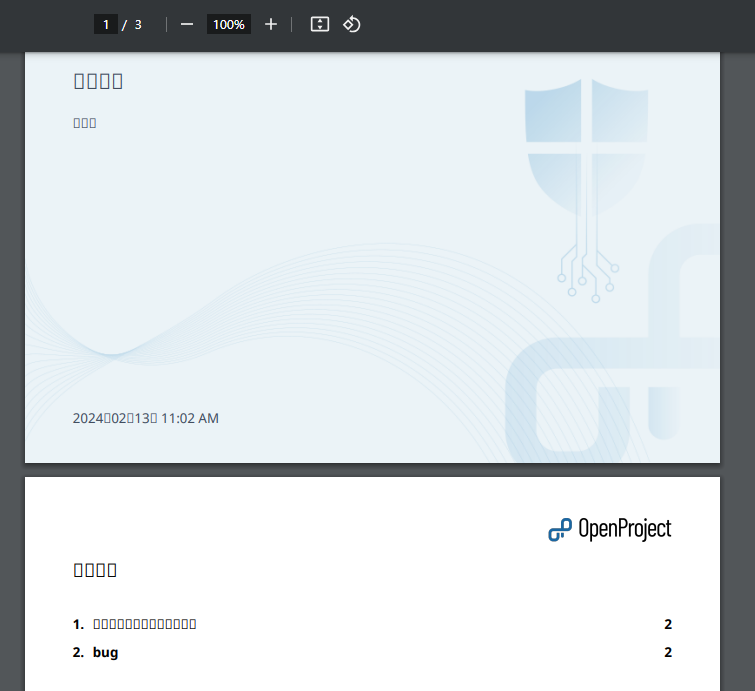
##### <span style="color: rgb(0, 0, 0);">匯出PDF出現繁體中文亂碼解決方式  
</span>

[![image.png](https://book.kafeiou.pw/uploads/images/gallery/2024-02/scaled-1680-/zJGimage.png)](https://book.kafeiou.pw/uploads/images/gallery/2024-02/zJGimage.png)

1. 下載 [NotoSansTC ](https://fonts.google.com/noto/specimen/Noto+Sans+TC)繁體中文，  
    或是建議下載可簡繁正確顯示(簡變成繁)  
    [獅尾繁中黑體 Swei Fan Sans](https://github.com/max32002/swei-fan-sans/tree/master/CJK%20TC)的[SweiFanSansCJKtc-Regular.ttf](https://github.com/max32002/swei-fan-sans/blob/master/CJK%20TC/SweiFanSansCJKtc-Regular.ttf "SweiFanSansCJKtc-Regular.ttf")檔案
2. 將 NotoSansTC-xxx.ttf 或 SweiFanSansCJKtc-Regular.ttf 複製並取代 /app/public/fonts/noto/ 的所有ttf檔案  
    [![image.png](https://book.kafeiou.pw/uploads/images/gallery/2024-02/scaled-1680-/Y7timage.png)](https://book.kafeiou.pw/uploads/images/gallery/2024-02/Y7timage.png)
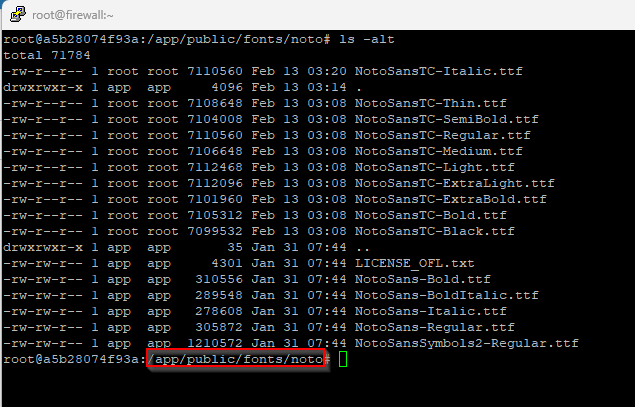
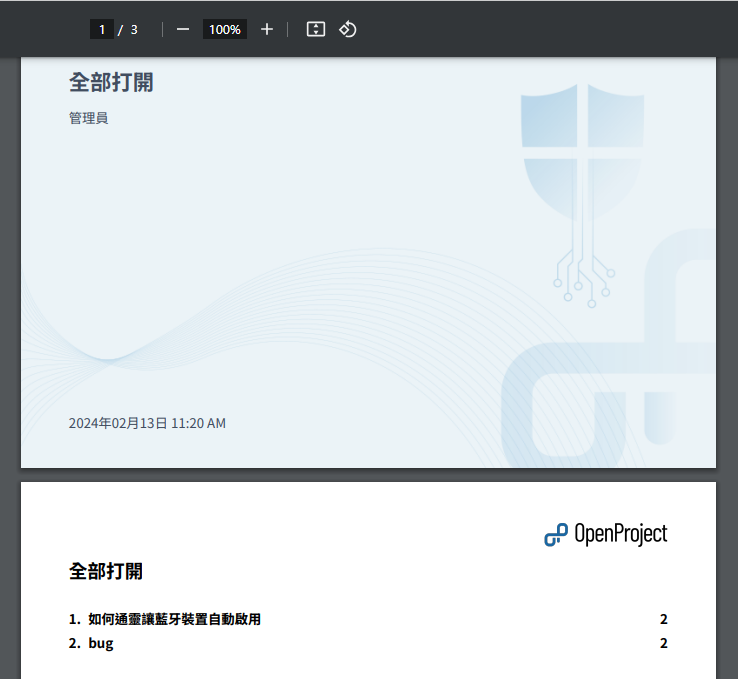
3. 此時就可以正常匯出了(但字型就只會有一種)  
    [![image.png](https://book.kafeiou.pw/uploads/images/gallery/2024-02/scaled-1680-/rYVimage.png)](https://book.kafeiou.pw/uploads/images/gallery/2024-02/rYVimage.png)
# 體驗企業版

1. 目前測試14.x.x -&gt; 15.1.0測試ok
2. 申請試用   
    [https://www.openproject.org/docs/enterprise-guide/enterprise-on-premises-guide/enterprise-on-premises-trial/](https://www.openproject.org/docs/enterprise-guide/enterprise-on-premises-guide/enterprise-on-premises-trial/)
3. 神人協助  
    [https://gist.github.com/markasoftware](https://gist.github.com/markasoftware)

```
#  version >= 16.0.0 
https://gist.githubusercontent.com/markasoftware/f5b2e55a2c2e3abb1f9eefcdf0bfff45/raw/2c8d1c49030901f95952293a8331ae8bbeb01a39/enterprise_token.rb

# version < 16.0.0
https://gist.github.com/markasoftware/f5b2e55a2c2e3abb1f9eefcdf0bfff45/raw/148c5067e30eae04f96e3233144b4404f70ade47/enterprise_token.rb

############ REPLACE app/models/enterprise_token.rb in the source code with this file! ################
############ also be sure to RESTART OpenProject after replacing the file.             ################
############ it doesn't show that enterprise mode is enabled in the settings, but all  ################
############ enterprise mode features, such as KanBan boards, are enabled.             ################
```

# 資料庫備份

OP使用的是postgres資料庫，備份也使用標準的postgres指令

```
# 備份OP資料庫
docker exec -it <OP容器名稱> su - postgres -c 'pg_dump -d openproject -x -O' > openproject.sql

# 若資料庫非內建
docker exec -it <資料庫容器名稱> pg_dump -U postgres -d openproject -x -O > openproject.sql

```

postgres 連線指令

```
# -U 帳號
# -d 資料庫名稱
# -h 主機
# -W 需要輸入密碼
# -p 埠(預設5432)
psql -U root -d openproject -p 5432 -h localhost -W

```

# 升級

OP升級很友善，與nextcloud一樣會自動判斷，自行升級

```
# 拉下最新版
docker pull openproject/openproject:14.1.1

# 備份資料庫
docker exec -it openproject su - postgres -c 'pg_dump -d openproject -x -O' > openproject.sql
# 備份檔案(除非大版本更新，否則可以省略)

# 升級
docker stop openproject
docker rename openproject openproject_20240806

# 這裡我將postgres開放並改port為5433、http port改8091
docker run -d --restart=always -p 8091:80 -p 5433:5432 --name openproject  -e OPENPROJECT_DEFAULT__LANGUAGE=zh-TW -e OPENPROJECT_HTTPS=true -e OPENPROJECT_SECRET_KEY_BASE=<密碼> -v project_pgdata:/var/openproject/pgdata -v project_assets:/var/openproject/assets openproject/openproject:14.1.1

# 查看執行狀況
docker logs -f openproject
```

# OpenProject系統設定

建議「自訂工作項目版面」

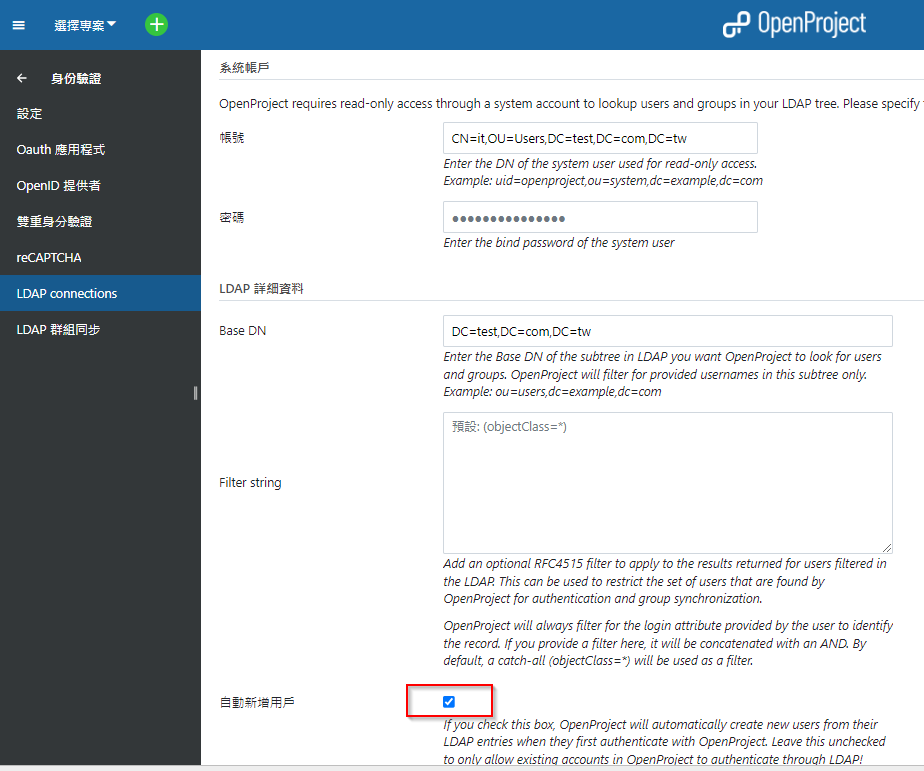
# 連線到M$網域主控站

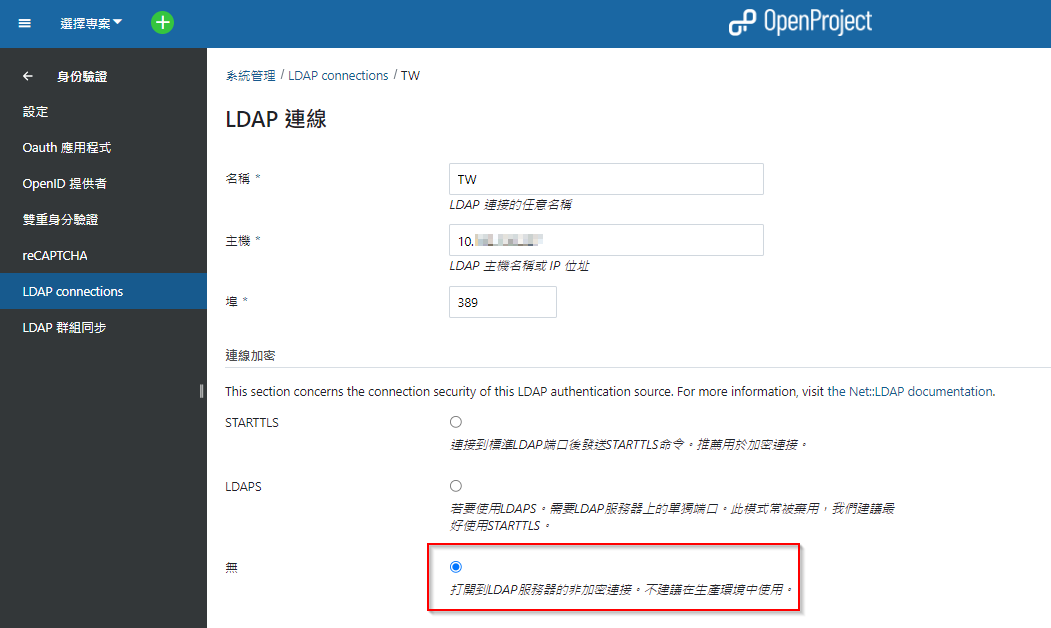
好像沒甚麼要注意的，非常簡單

<p class="callout info">請詳細參考官方網站  
[Documentation](https://www.openproject.org/docs/) -&gt;[System admin guide](https://www.openproject.org/docs/system-admin-guide/) -&gt; [Authentication](https://www.openproject.org/docs/system-admin-guide/authentication/) -&gt; [LDAP authentication](https://www.openproject.org/docs/system-admin-guide/authentication/ldap-authentication/)</p>

[![image.png](https://book.kafeiou.pw/uploads/images/gallery/2024-02/scaled-1680-/14uimage.png)](https://book.kafeiou.pw/uploads/images/gallery/2024-02/14uimage.png)

<p class="callout info">系統帳戶建用權限最小的，最好只能唯讀之類的; Base DN 建議要精準一點，不要範圍過大</p>

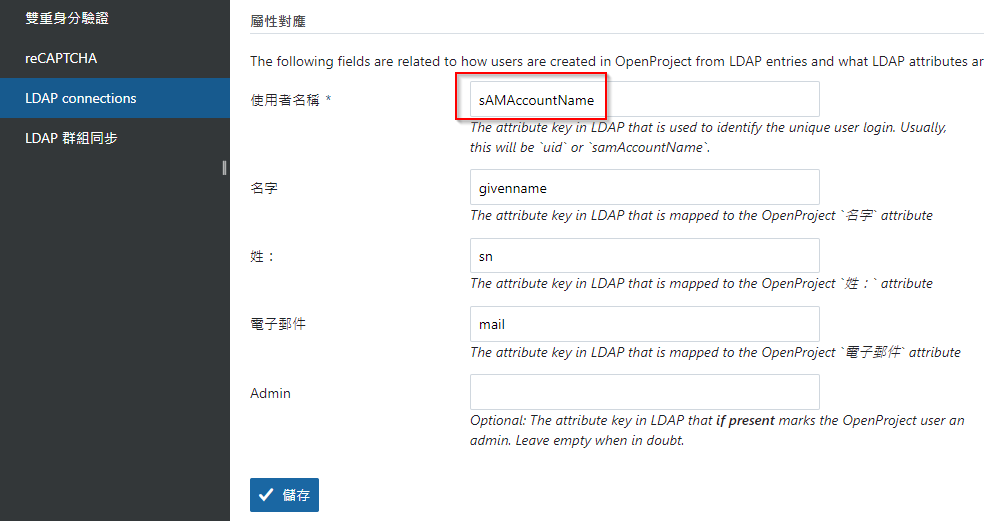
[![image.png](https://book.kafeiou.pw/uploads/images/gallery/2024-02/scaled-1680-/Ghzimage.png)](https://book.kafeiou.pw/uploads/images/gallery/2024-02/Ghzimage.png)

<span style="color: rgb(224, 62, 45);">**sAMAccountName**</span>

##### [![image.png](https://book.kafeiou.pw/uploads/images/gallery/2024-02/scaled-1680-/image.png)](https://book.kafeiou.pw/uploads/images/gallery/2024-02/image.png)  
  
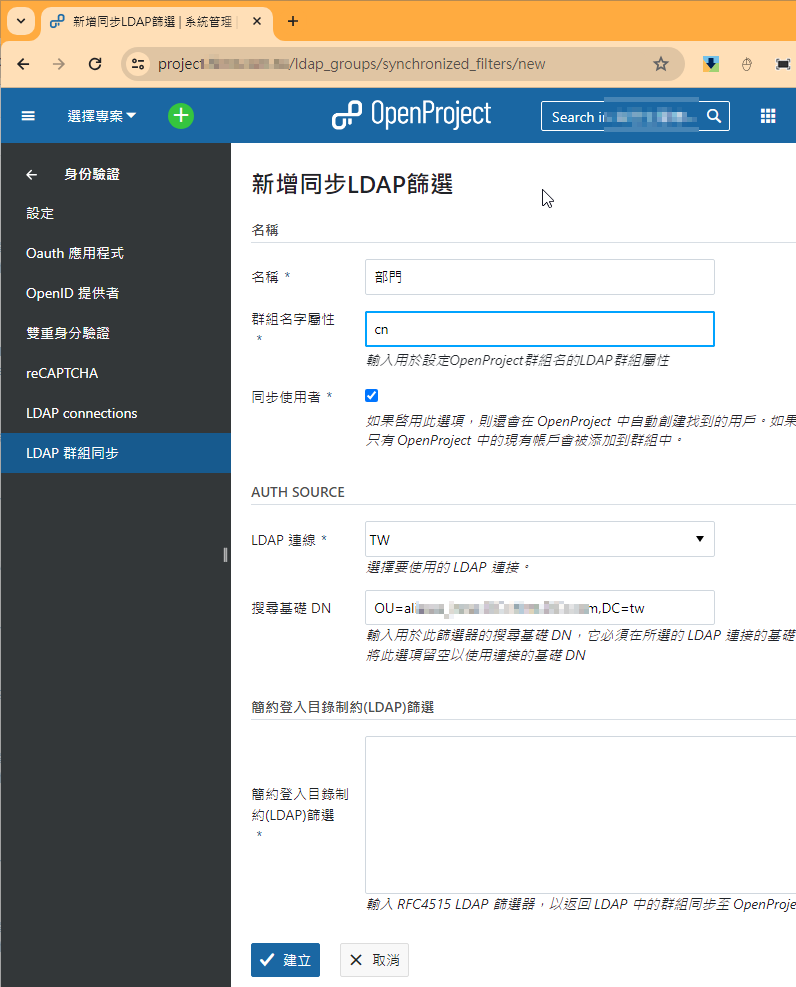
**<span style="color: rgb(224, 62, 45);">設定群組</span>**

<p class="callout info"><span style="color: #e03e2d;">**設定群組可以在新增工作項目時，指定整個群組，非常好用**</span></p>

[![image.png](https://book.kafeiou.pw/uploads/images/gallery/2024-02/scaled-1680-/TZcimage.png)](https://book.kafeiou.pw/uploads/images/gallery/2024-02/TZcimage.png)

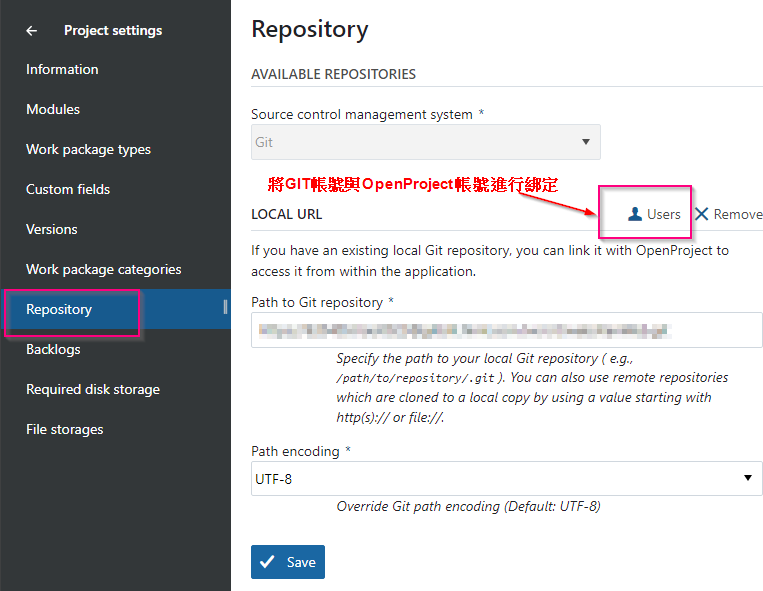
# 整合GIT、SVN的「修訂記錄」

<p class="callout info">目標(Objectives)：工作項目(Bug)達到Issue Tracking功能。</p>

<p class="callout success">成效(Key Result)：與svn、git整合，程式提交時，OpenProject就能自動對應修正工作項目。  
</p>

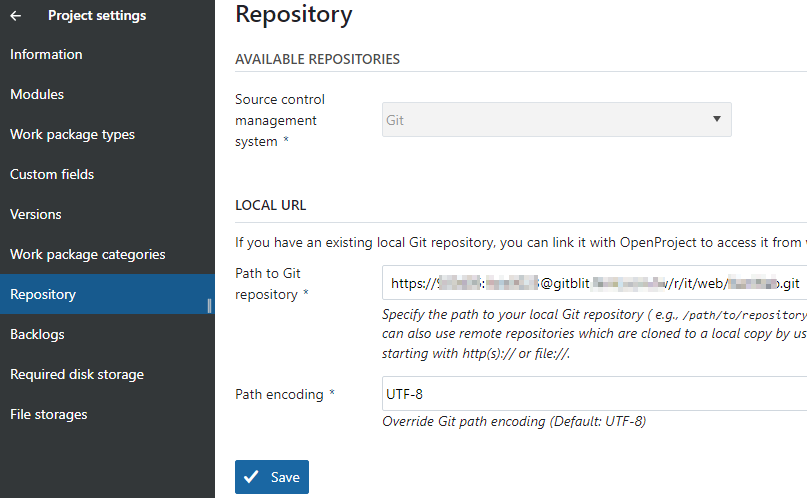
##### <span style="color: rgb(224, 62, 45);"> **GIT**</span>

<p class="callout info"><span style="background-color: rgb(248, 248, 248);">Git服務器(非Github)，我推薦使用</span>[gitblit](ttps://www.gitblit.com)<span style="background-color: rgb(248, 248, 248);"> ， 原因很多，主要是OpenProject說只能與local git,整合 , 實際上我用 </span><span style="color: rgb(224, 62, 45);">**<span style="color: rgb(0, 0, 0);">https://</span>account:password@gitserver** </span><span style="background-color: rgb(248, 248, 248);">方式可以連上，真的不錯。</span></p>


[![image.png](https://book.kafeiou.pw/uploads/images/gallery/2024-02/scaled-1680-/OQCimage.png)](https://book.kafeiou.pw/uploads/images/gallery/2024-02/OQCimage.png)

<p class="callout info">另外設定GIT成功，記得將git開發者與OpenProject成員帳號進行綁定</p>

[![image.png](https://book.kafeiou.pw/uploads/images/gallery/2024-02/scaled-1680-/aAuimage.png)](https://book.kafeiou.pw/uploads/images/gallery/2024-02/aAuimage.png)

[![image.png](https://book.kafeiou.pw/uploads/images/gallery/2024-02/scaled-1680-/j4kimage.png)](https://book.kafeiou.pw/uploads/images/gallery/2024-02/j4kimage.png)
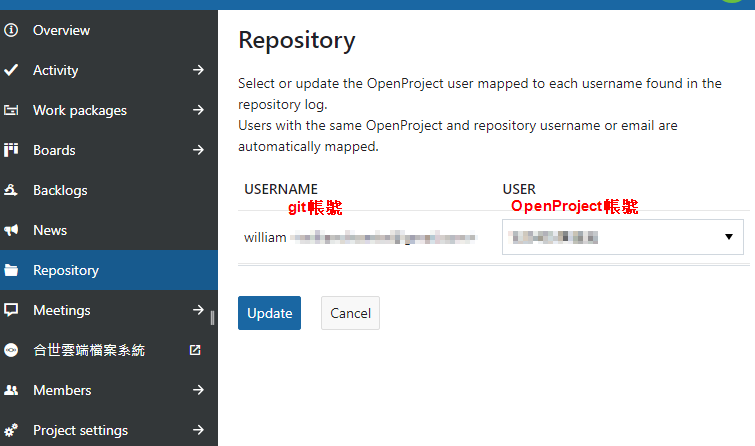
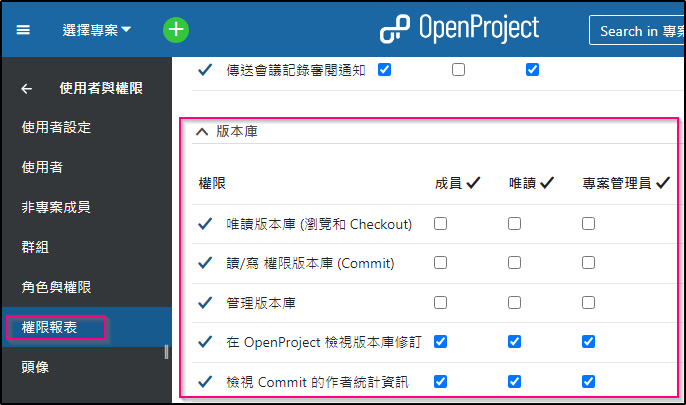
#### **<span style="color: rgb(224, 62, 45);">建議更改設定讓所有人(含專案管理員)只能看到修訂歷史紀錄</span>**

<p class="callout info">**只讓系統管理員才能管理版本庫**</p>

[![image.png](https://book.kafeiou.pw/uploads/images/gallery/2024-03/scaled-1680-/iboimage.png)](https://book.kafeiou.pw/uploads/images/gallery/2024-03/iboimage.png)

[![image.png](https://book.kafeiou.pw/uploads/images/gallery/2024-03/scaled-1680-/oBnimage.png)](https://book.kafeiou.pw/uploads/images/gallery/2024-03/oBnimage.png)
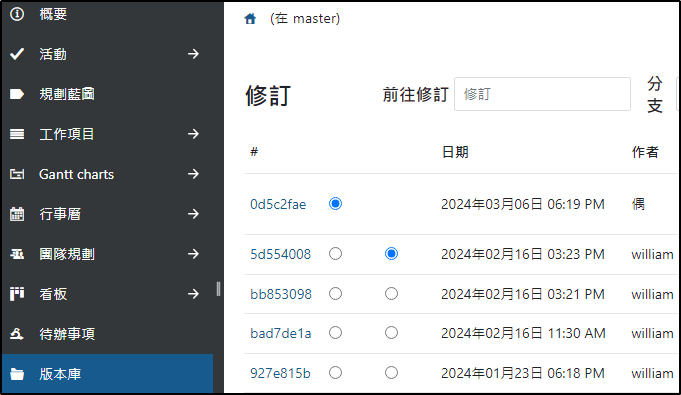
# 版控系統提交時，輸入關鍵字與專案管理系統整合

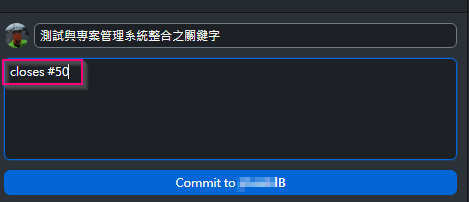
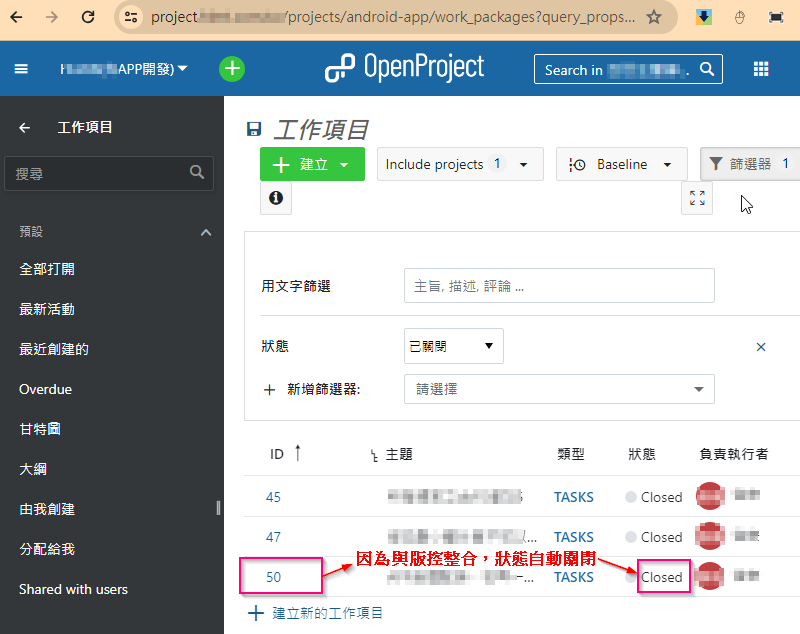
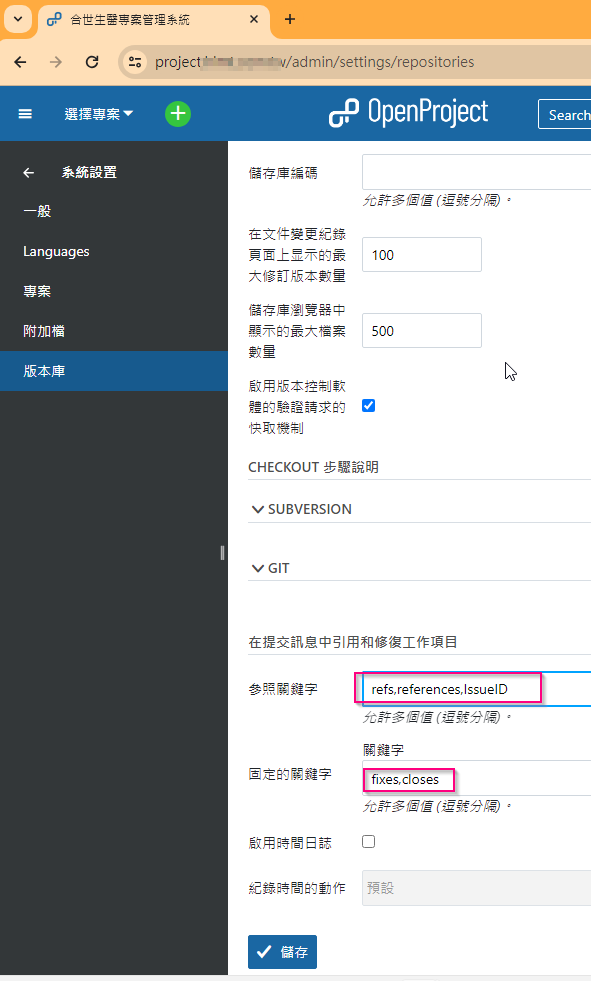
<p class="callout info">當我們在版本控管系統題交訊息時，可以輸入關鍵字，就可以跟專案管理系統整合。</p>

<span style="color: rgb(224, 62, 45);">**GIT提交**</span>

[![image.png](https://book.kafeiou.pw/uploads/images/gallery/2024-02/scaled-1680-/PNbimage.png)](https://book.kafeiou.pw/uploads/images/gallery/2024-02/PNbimage.png)

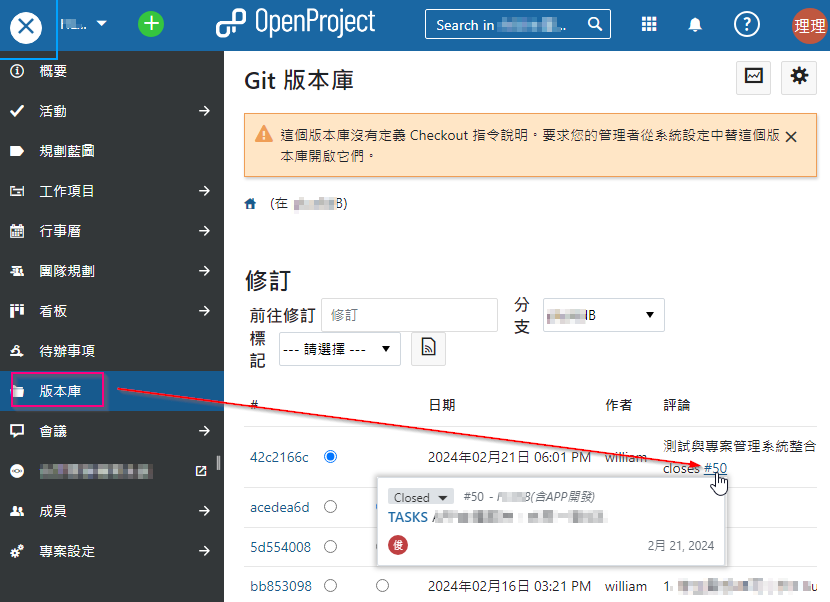
**<span style="color: rgb(224, 62, 45);">OpenProject整合版本庫</span>**

[![image.png](https://book.kafeiou.pw/uploads/images/gallery/2024-02/scaled-1680-/rfCimage.png)](https://book.kafeiou.pw/uploads/images/gallery/2024-02/rfCimage.png)

**<span style="color: rgb(224, 62, 45);">對應到工作項目 #50 自動關閉</span>**

[![image.png](https://book.kafeiou.pw/uploads/images/gallery/2024-02/scaled-1680-/E9Limage.png)](https://book.kafeiou.pw/uploads/images/gallery/2024-02/E9Limage.png)

#### <span style="color: rgb(224, 62, 45);">**關鍵字是可以自定的**</span>

[![image.png](https://book.kafeiou.pw/uploads/images/gallery/2024-02/scaled-1680-/SE1image.png)](https://book.kafeiou.pw/uploads/images/gallery/2024-02/SE1image.png)

# 系統管理員

資訊相關人員擔任

# 建立專案

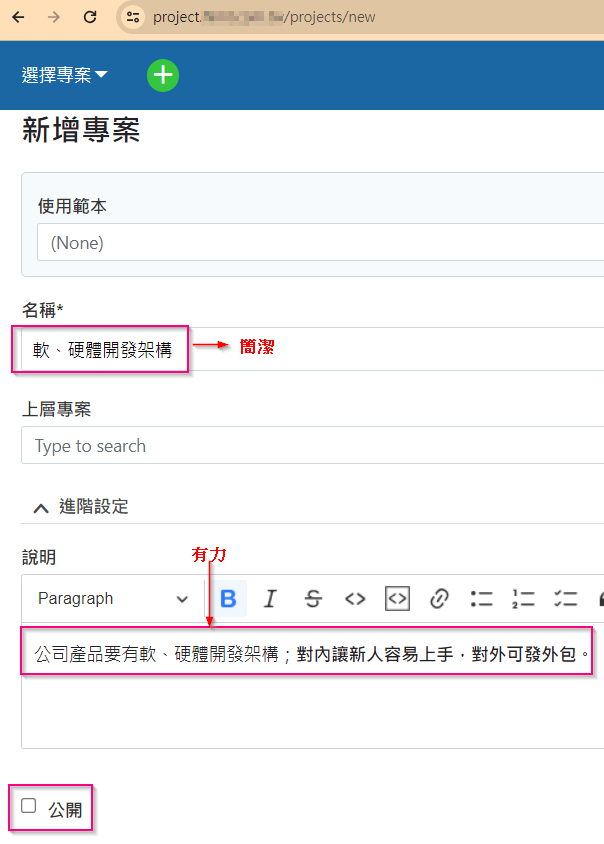
1. **建立專案，名稱務必簡潔有力，且注意是否公開(建議不公開)**   
    [![image.png](https://book.kafeiou.pw/uploads/images/gallery/2024-02/scaled-1680-/zADimage.png)](https://book.kafeiou.pw/uploads/images/gallery/2024-02/zADimage.png)
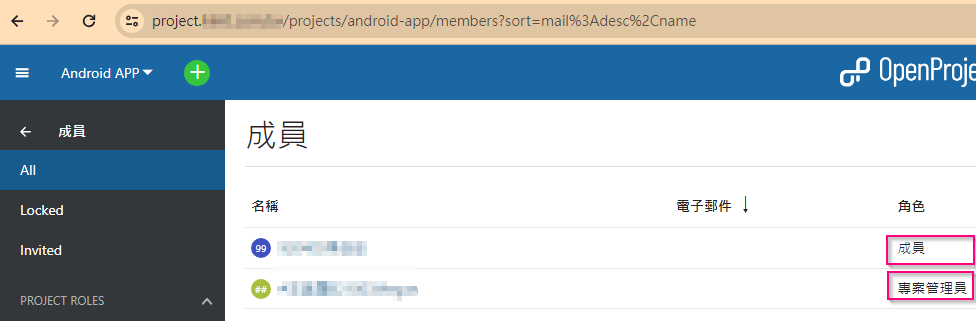
2. **專案一定要設定「成員」與「專案管理員」**  
      
    [![image.png](https://book.kafeiou.pw/uploads/images/gallery/2024-02/scaled-1680-/xLFimage.png)](https://book.kafeiou.pw/uploads/images/gallery/2024-02/xLFimage.png)
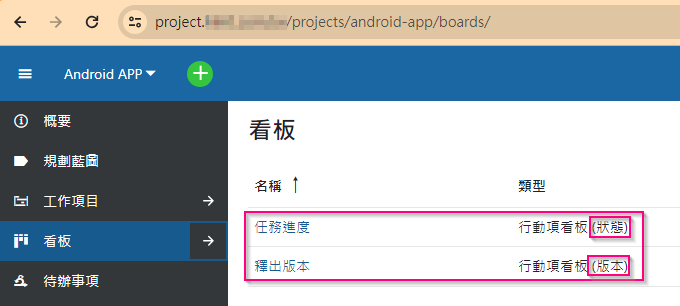
3. 建立不同角度的「看板」  
    <p class="callout warning">建立不同角度的看板，專案小組應慎重討論後建立。  
    </p>


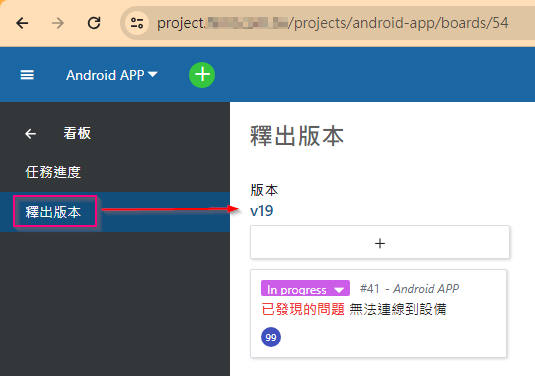
    <p class="callout info">本例子建立兩個看板：「任務進度」**<span style="color: rgb(224, 62, 45);">(類型：狀態)</span>**與「釋出版本」**<span style="color: rgb(224, 62, 45);">(類型：版本)  
    </span>**</p>
    
    [![image.png](https://book.kafeiou.pw/uploads/images/gallery/2024-02/scaled-1680-/oNPimage.png)](https://book.kafeiou.pw/uploads/images/gallery/2024-02/oNPimage.png)
    
      
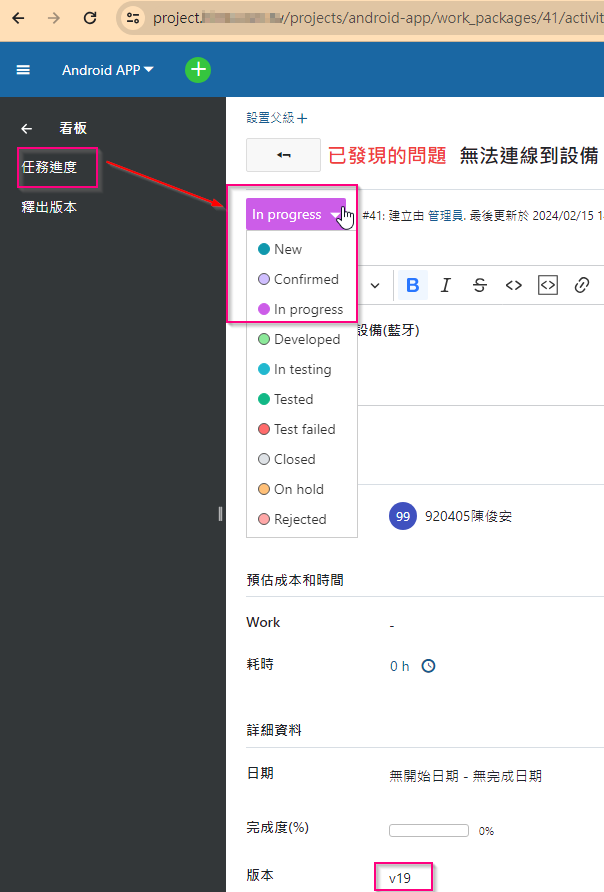
    <span style="color: rgb(224, 62, 45);">**某天測試員發現一個bug，點選「任務進度」，並且建立一個卡片(因已告知程式師，進度直接設定In progress)，卡片標題為「無法連線到設備」，此次版本關聯到v19。**</span>  
    [![image.png](https://book.kafeiou.pw/uploads/images/gallery/2024-02/scaled-1680-/drCimage.png)](https://book.kafeiou.pw/uploads/images/gallery/2024-02/drCimage.png)
    
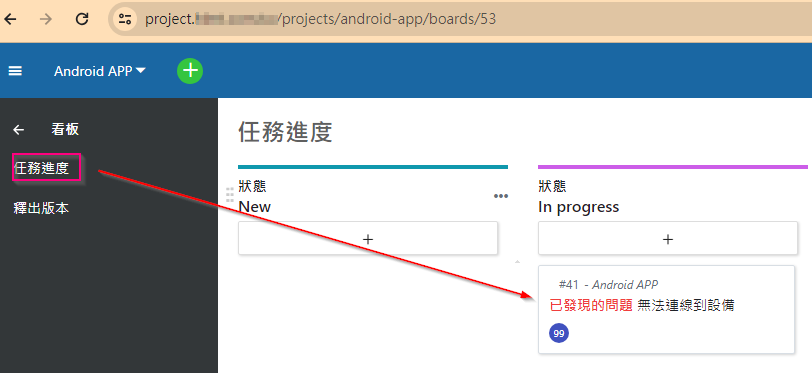
    <p class="callout success">同一個任務，不同角度的看板，有不同的呈現</p>
    
      
    [![image.png](https://book.kafeiou.pw/uploads/images/gallery/2024-02/scaled-1680-/9TXimage.png)](https://book.kafeiou.pw/uploads/images/gallery/2024-02/9TXimage.png)
    
      
    [![image.png](https://book.kafeiou.pw/uploads/images/gallery/2024-02/scaled-1680-/d1Vimage.png)](https://book.kafeiou.pw/uploads/images/gallery/2024-02/d1Vimage.png)
    
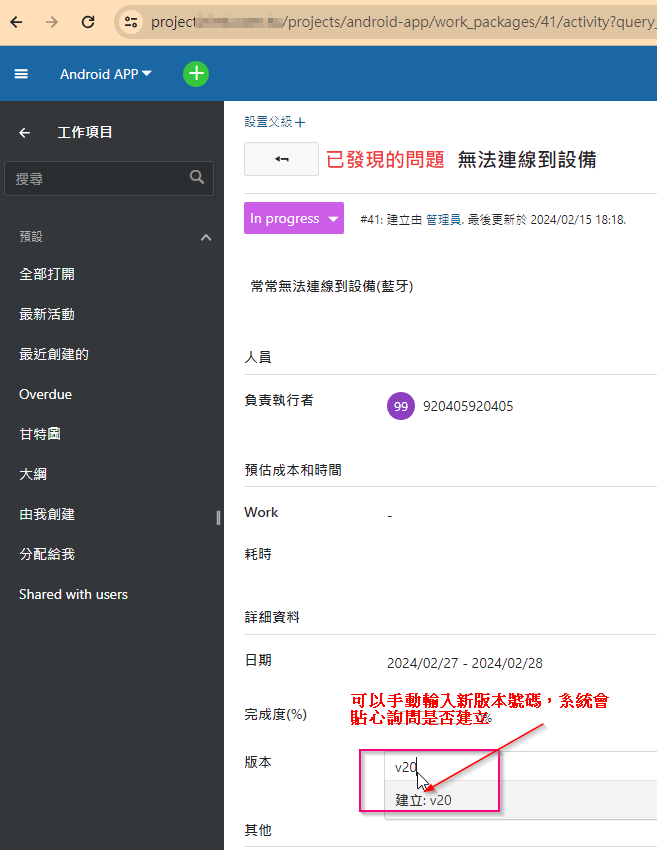
    <span style="color: rgb(224, 62, 45);">**若任務的版本需要更改，也可以很方便輸入新的版本，系統會協助新增；但實際使用「看板」並不會自動增加卡片，需到看板那邊手動加入**</span>  
    [![image.png](https://book.kafeiou.pw/uploads/images/gallery/2024-02/scaled-1680-/o26image.png)](https://book.kafeiou.pw/uploads/images/gallery/2024-02/o26image.png)
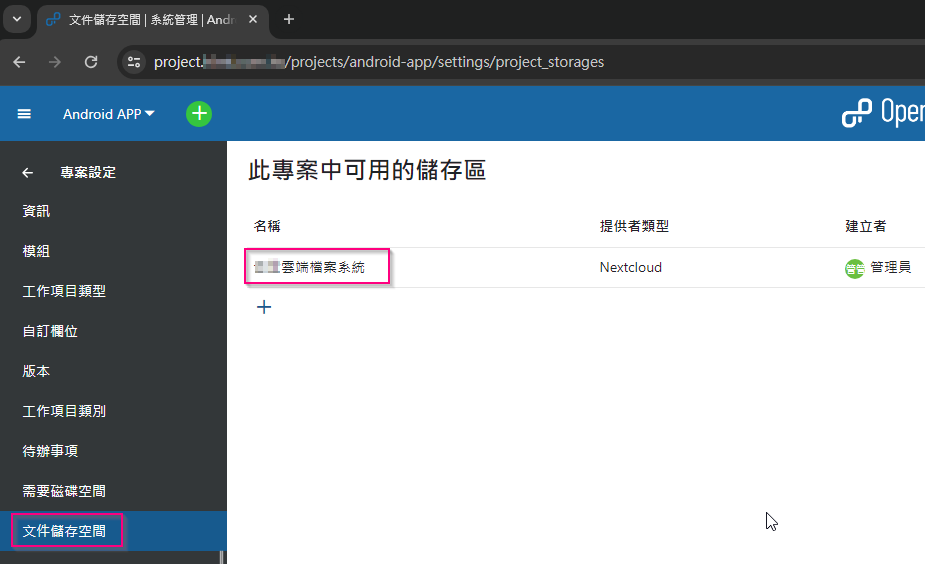
4. 設定儲存空間  
    若有雲端檔案系統，如Nextcloud，可以儲存專案所上傳的檔案。 <p class="callout info">檔名必須定義命名規則，方便以後到雲端檔案系統搜尋與查詢  
    例如命名規則：<span style="color: rgb(224, 62, 45);">**任務名稱**</span>\_**<span style="color: rgb(224, 62, 45);">文件名稱</span>**.副檔名 、<span style="color: rgb(224, 62, 45);">**任務ID**</span>\_**<span style="color: rgb(224, 62, 45);">文件名稱</span>**.副檔名  
    <span style="color: rgb(224, 62, 45);">**實際上傳名稱即為「 無法連線到設備\_測試報告.xlsx」 or 「 41\_測試報告.xlsx」**</span>  
    </p>
    
      
    [![image.png](https://book.kafeiou.pw/uploads/images/gallery/2024-02/scaled-1680-/aogimage.png)](https://book.kafeiou.pw/uploads/images/gallery/2024-02/aogimage.png)

# 設定工作項目預設欄位

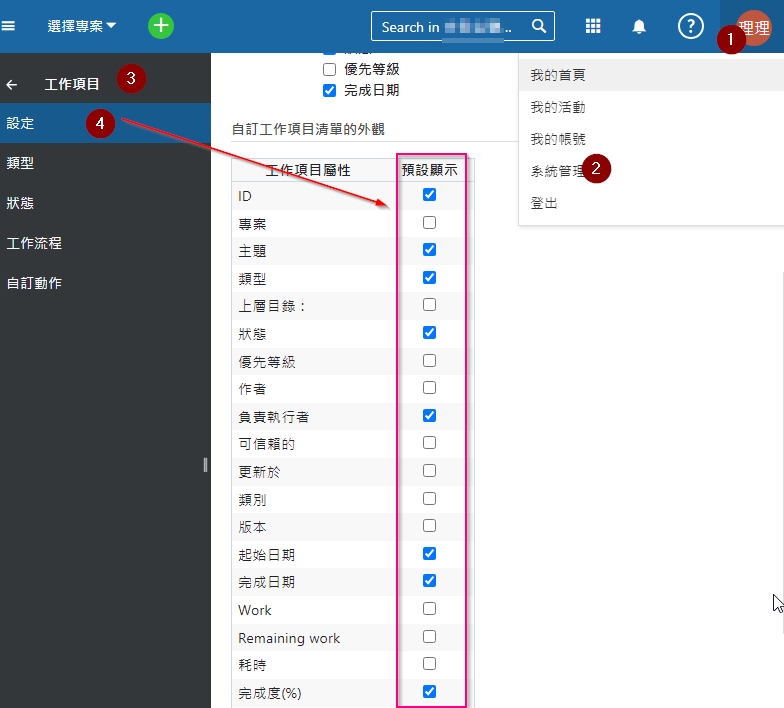
<span style="color: rgb(224, 62, 45);">**根據經驗，預設欄位建議如下**</span>

[![image.png](https://book.kafeiou.pw/uploads/images/gallery/2024-02/scaled-1680-/rquimage.png)](https://book.kafeiou.pw/uploads/images/gallery/2024-02/rquimage.png)

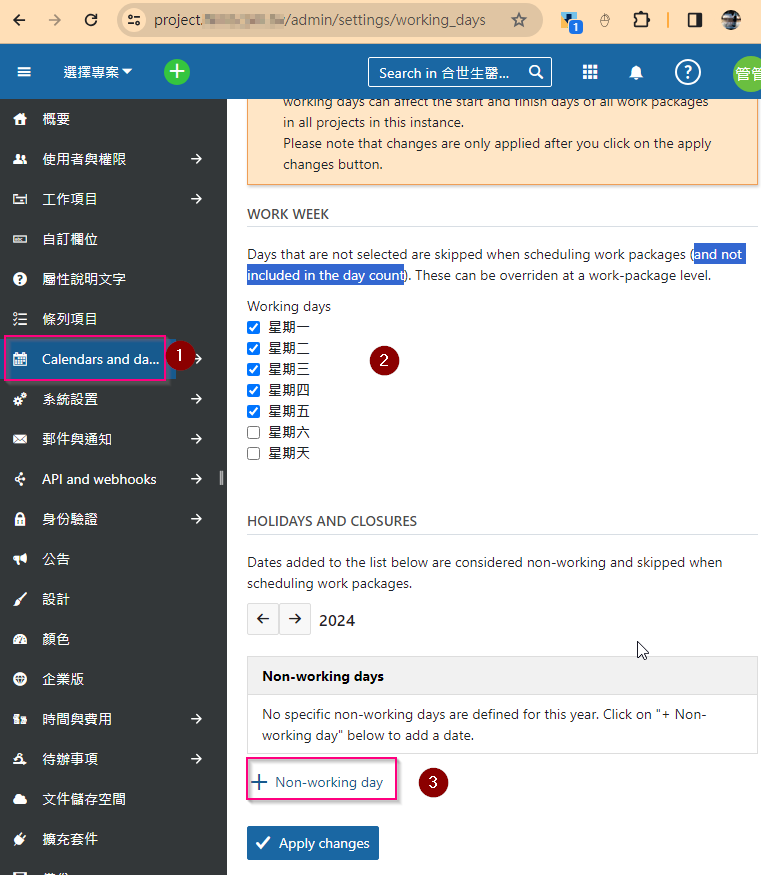
# 設定非工作日

<p class="callout info">非工作日將不納入專案日程</p>

[![image.png](https://book.kafeiou.pw/uploads/images/gallery/2024-02/scaled-1680-/gAbimage.png)](https://book.kafeiou.pw/uploads/images/gallery/2024-02/gAbimage.png)

# 注意事項

(1)

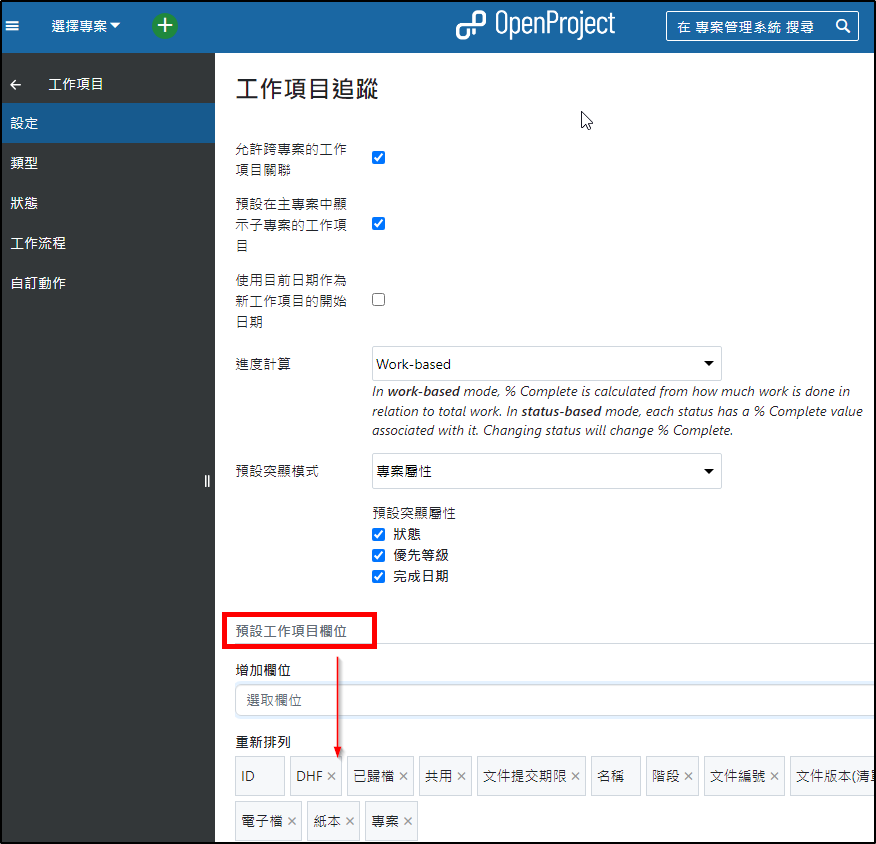
**新增客製欄位"DHF"(如下圖)，並且設定到「預設工作項目欄位」；**

**<span style="color: rgb(224, 62, 45);">若不再需要"DHF"欄位，必須先移除「預設工作項目欄位」的"DHF"，再將客製欄位"DHF"刪除</span>；否則以後「預設工作項目欄位」就再也無法使用了。**

[![image.png](https://book.kafeiou.pw/uploads/images/gallery/2024-08/scaled-1680-/image.png)](https://book.kafeiou.pw/uploads/images/gallery/2024-08/image.png)

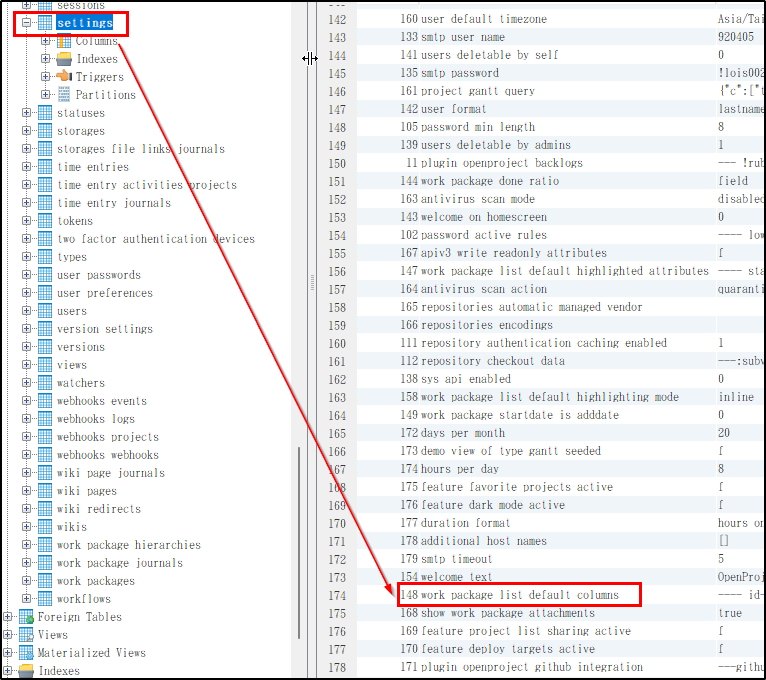
<span style="color: rgb(224, 62, 45);">**若出現「預設工作項目欄位」無法使用，請手動將OP資料表settings的"work package list default columns"資料調整即可**</span>

[![image.png](https://book.kafeiou.pw/uploads/images/gallery/2024-08/scaled-1680-/CG8image.png)](https://book.kafeiou.pw/uploads/images/gallery/2024-08/CG8image.png)

# 專案管理員

該如何導入openproject，有一些建議

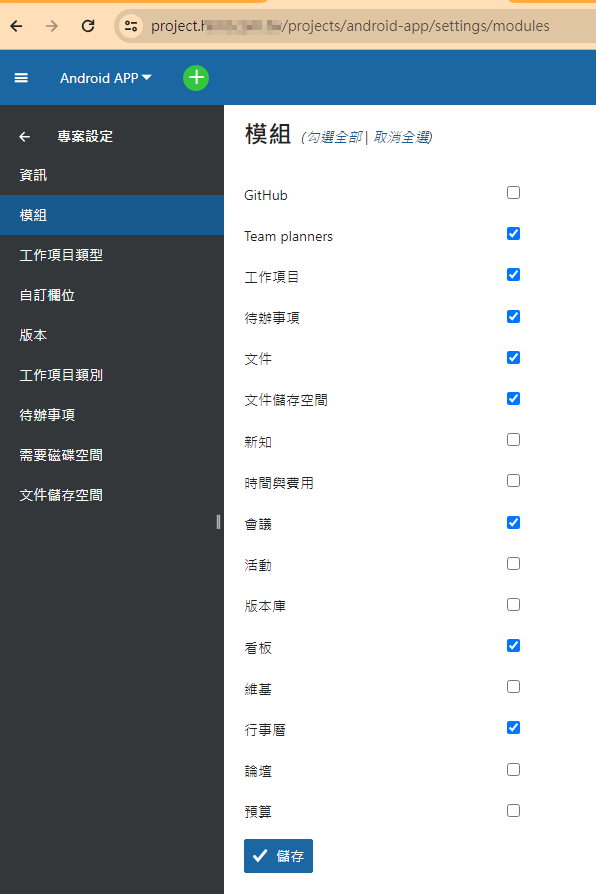
# 啟用模組

專案建立後，需要啟用適合的模組

[![image.png](https://book.kafeiou.pw/uploads/images/gallery/2024-02/scaled-1680-/AYdimage.png)](https://book.kafeiou.pw/uploads/images/gallery/2024-02/AYdimage.png)

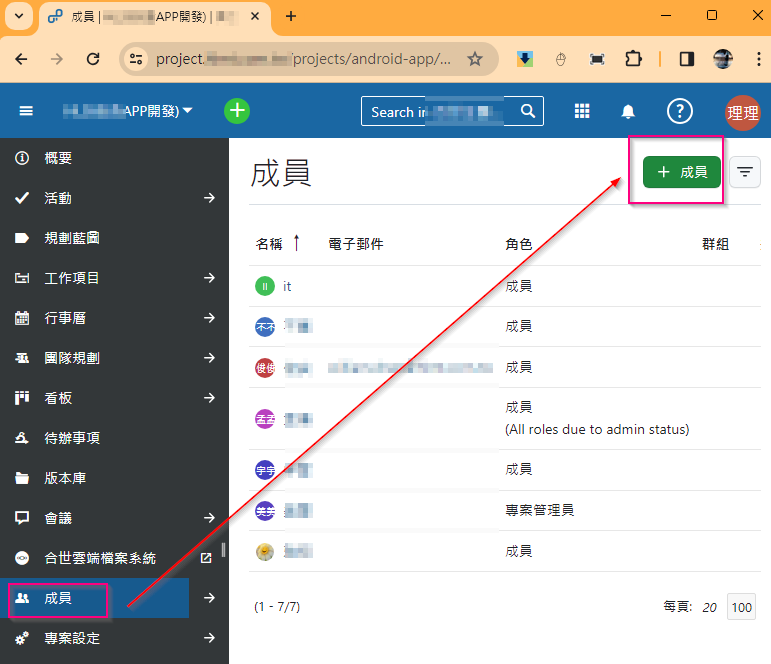
# 加入專案成員、群組

<p class="callout warning">此法該成員會看到所有工作項目，須謹慎考量</p>

[![image.png](https://book.kafeiou.pw/uploads/images/gallery/2024-02/scaled-1680-/JmWimage.png)](https://book.kafeiou.pw/uploads/images/gallery/2024-02/JmWimage.png)

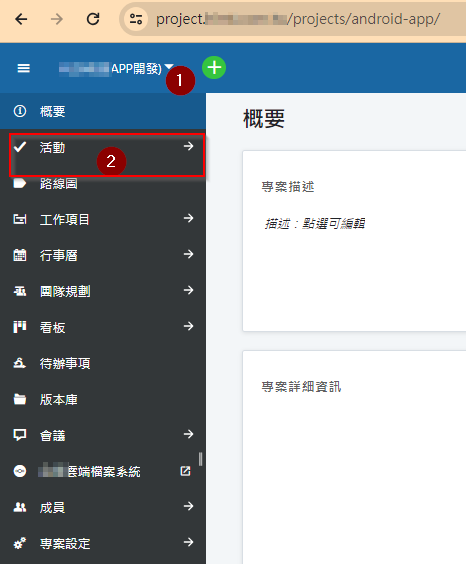
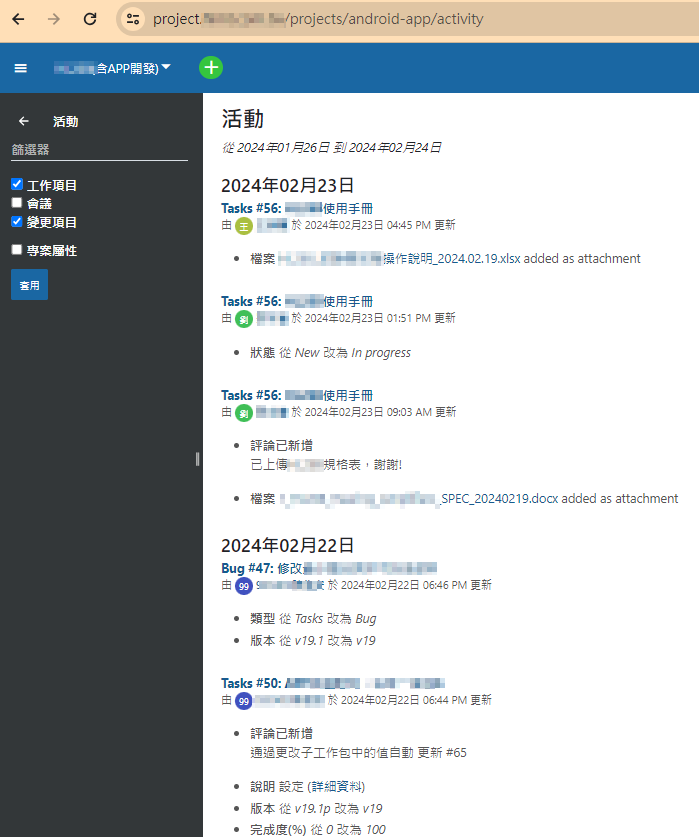
# 查看專案活動

[![image.png](https://book.kafeiou.pw/uploads/images/gallery/2024-02/scaled-1680-/2WZimage.png)](https://book.kafeiou.pw/uploads/images/gallery/2024-02/2WZimage.png)
[![image.png](https://book.kafeiou.pw/uploads/images/gallery/2024-02/scaled-1680-/Z0Uimage.png)](https://book.kafeiou.pw/uploads/images/gallery/2024-02/Z0Uimage.png)
# 自訂工作項目版面

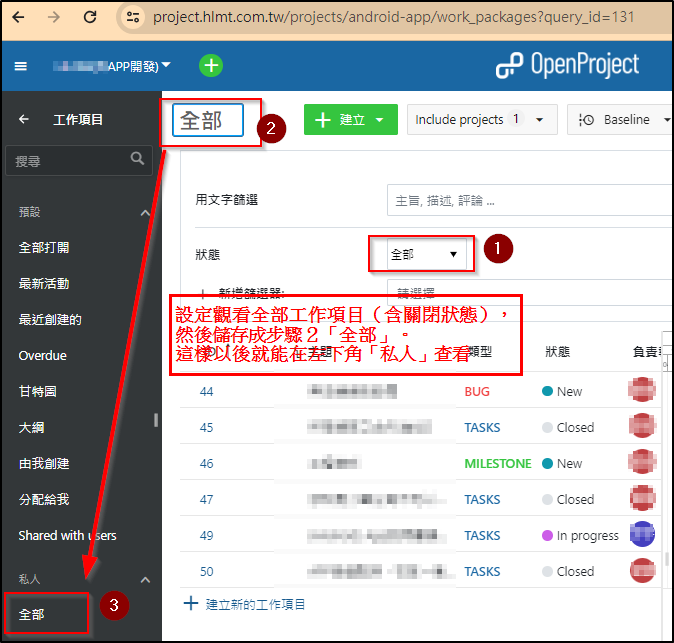
<p class="callout info">使用者可以自訂想要看的版面</p>

[![image.png](https://book.kafeiou.pw/uploads/images/gallery/2024-02/scaled-1680-/sMbimage.png)](https://book.kafeiou.pw/uploads/images/gallery/2024-02/sMbimage.png)

# 指派專案成員工作項目

##### 建立工作項目，並且指派專案成員

# 透過專案系統發布會議

<p class="callout info">透過系統發布會議，系統會自動寄發電子郵件給指定成員，讓專案管理員更能掌握專案進度。</p>

# 專案成員


# 建立工作項目

##### 除了專案管理員外，成員也可以自行建立工作項目

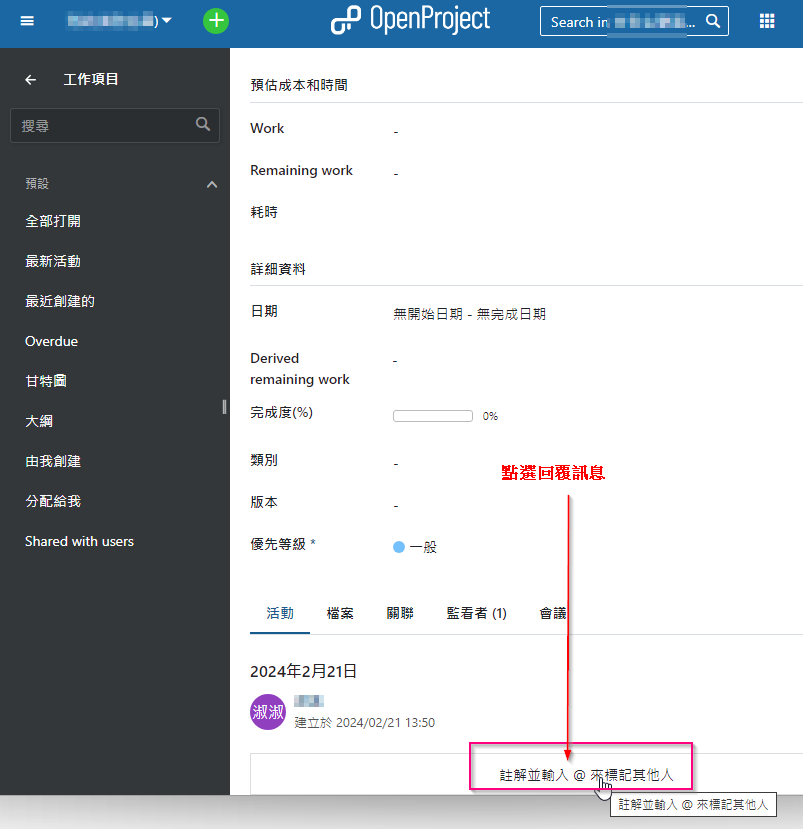
# 紀錄工作內容

<p class="callout info">若要撰寫工作內容，需要點選工作項目，然後輸入工作內容</p>

[![image.png](https://book.kafeiou.pw/uploads/images/gallery/2025-02/scaled-1680-/image.png)](https://book.kafeiou.pw/uploads/images/gallery/2025-02/image.png)

## [![image.png](https://book.kafeiou.pw/uploads/images/gallery/2024-02/scaled-1680-/Xa8image.png)](https://book.kafeiou.pw/uploads/images/gallery/2024-02/Xa8image.png)  
# 郵件提醒

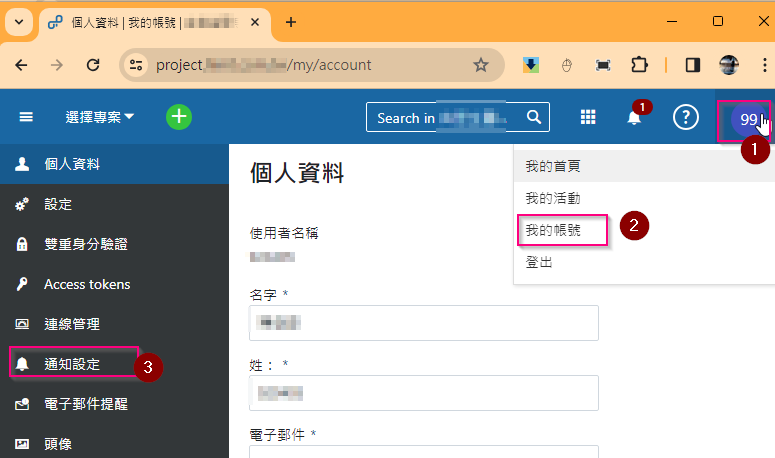
<p class="callout info">系統有預設值，每個帳號可自行額外設定</p>

[![image.png](https://book.kafeiou.pw/uploads/images/gallery/2024-02/scaled-1680-/9ztimage.png)](https://book.kafeiou.pw/uploads/images/gallery/2024-02/9ztimage.png)

[![image.png](https://book.kafeiou.pw/uploads/images/gallery/2024-02/scaled-1680-/d2Aimage.png)](https://book.kafeiou.pw/uploads/images/gallery/2024-02/d2Aimage.png)
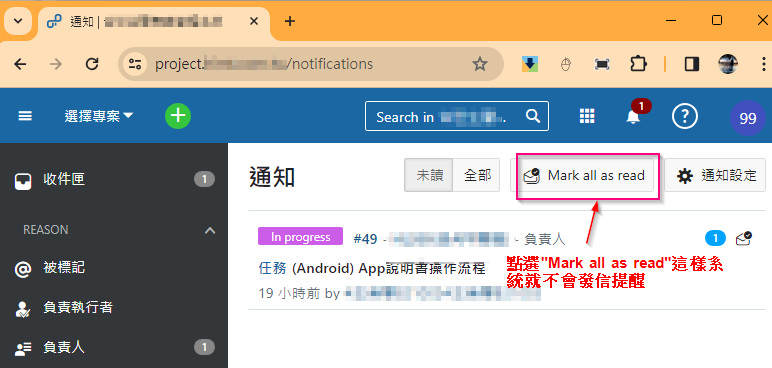
# 已讀通知

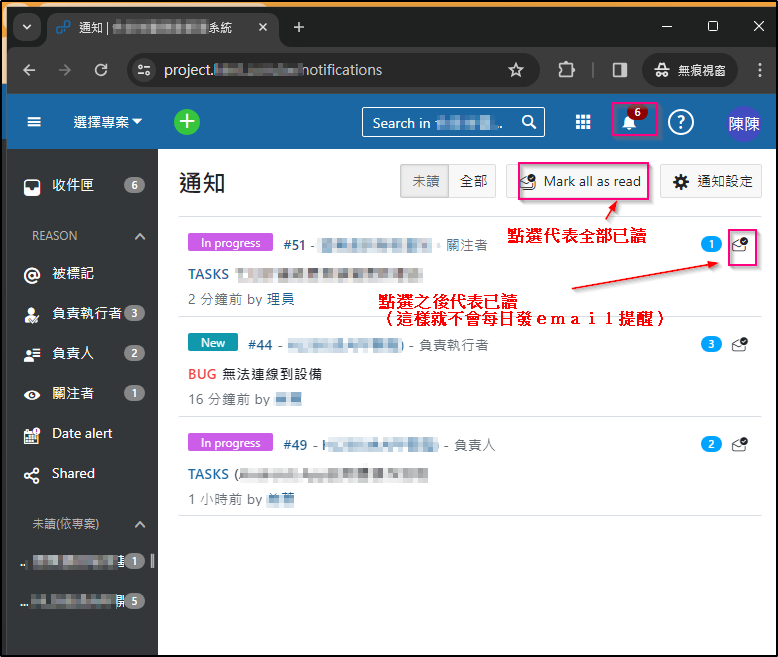
<p class="callout info">觀看「通知」後需要設定已讀</p>

[![image.png](https://book.kafeiou.pw/uploads/images/gallery/2024-02/scaled-1680-/HhZimage.png)](https://book.kafeiou.pw/uploads/images/gallery/2024-02/HhZimage.png)

# 自訂工作項目版面

<p class="callout info">使用者可以自訂想要看的版面</p>

[![image.png](https://book.kafeiou.pw/uploads/images/gallery/2024-02/scaled-1680-/sMbimage.png)](https://book.kafeiou.pw/uploads/images/gallery/2024-02/sMbimage.png)

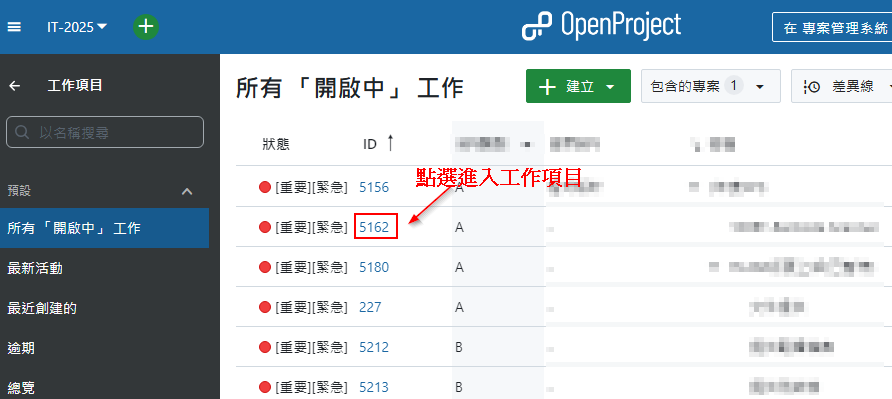
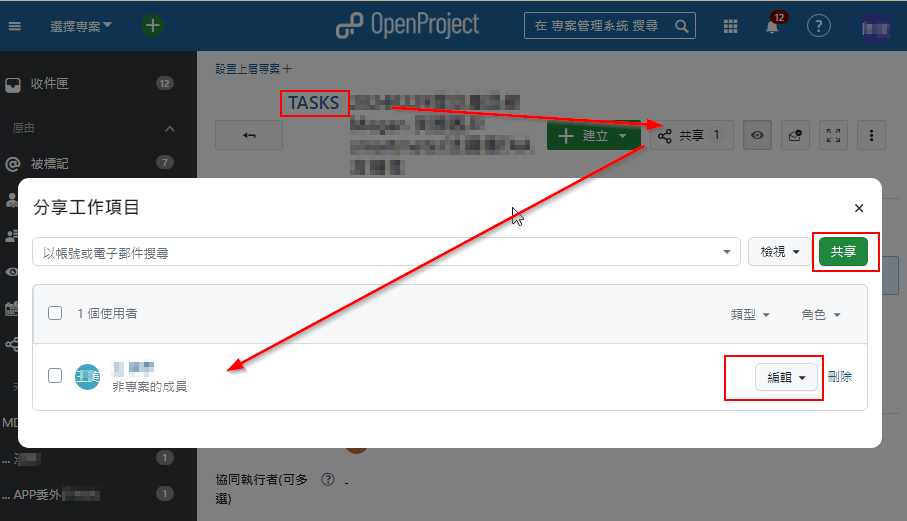
# 分享工作項目給非專案成員

[![image.png](https://book.kafeiou.pw/uploads/images/gallery/2024-05/scaled-1680-/image.png)](https://book.kafeiou.pw/uploads/images/gallery/2024-05/image.png)
# 其他


# 透過M$ Excel(2016)同步更新工作進度

##### <span style="color: rgb(224, 62, 45);">**官方提供透過excel，就可以很簡易的更新工作進度**</span>

步驟如下：

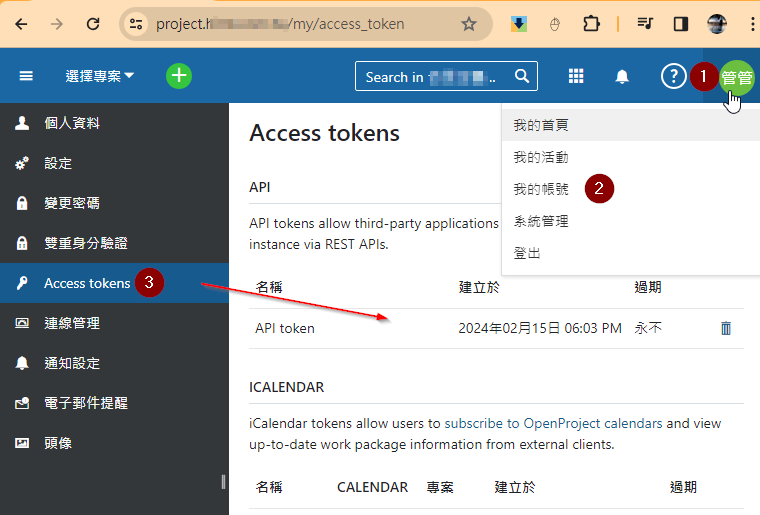
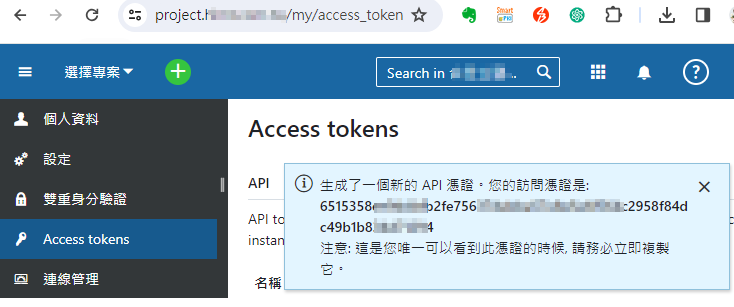
1\. 取得自己的API token  
請注意這個API token只能有一個，新增後只顯靈一次，就算通靈也不會再次顯示出來，需自己保存。

[![image.png](https://book.kafeiou.pw/uploads/images/gallery/2024-02/scaled-1680-/QOPimage.png)](https://book.kafeiou.pw/uploads/images/gallery/2024-02/QOPimage.png)

[![image.png](https://book.kafeiou.pw/uploads/images/gallery/2024-02/scaled-1680-/Be7image.png)](https://book.kafeiou.pw/uploads/images/gallery/2024-02/Be7image.png)
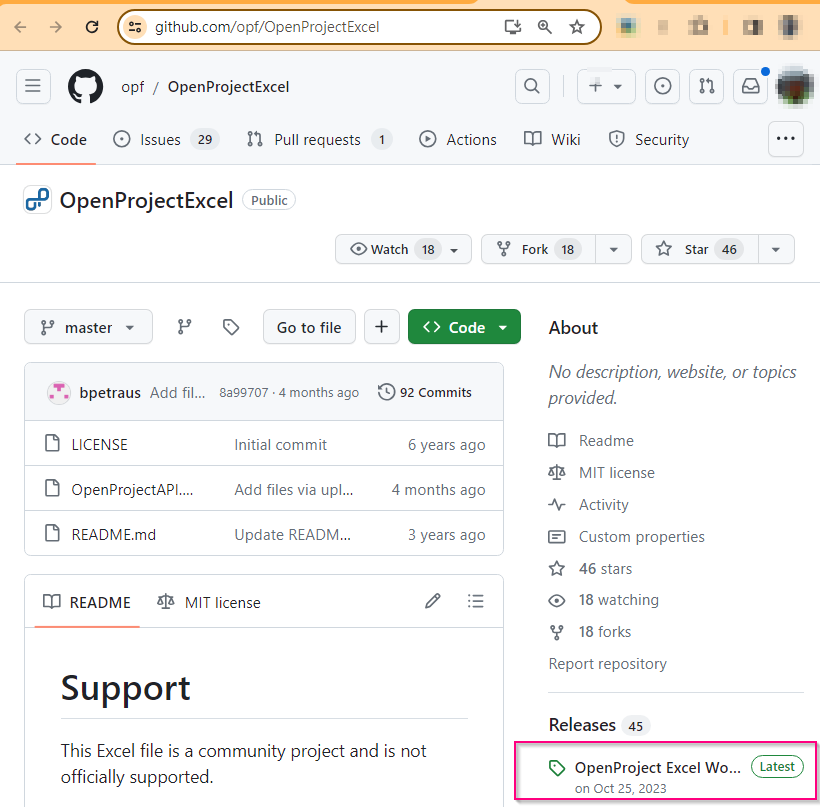
2\. 到官方提供的[GitHub OpenProjectExcel ](https://github.com/opf/OpenProjectExcel)下載excel巨集檔案

[![image.png](https://book.kafeiou.pw/uploads/images/gallery/2024-02/scaled-1680-/cmyimage.png)](https://book.kafeiou.pw/uploads/images/gallery/2024-02/cmyimage.png)
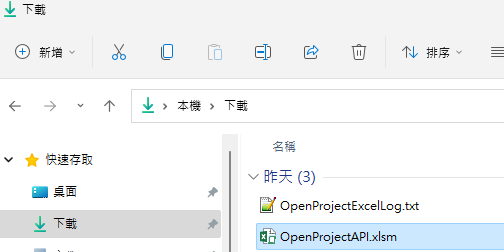
<p class="callout info">**下載的檔案解開後會找到OpenProjectAPI.xlsm巨集檔案** </p>

[![image.png](https://book.kafeiou.pw/uploads/images/gallery/2024-02/scaled-1680-/o5aimage.png)](https://book.kafeiou.pw/uploads/images/gallery/2024-02/o5aimage.png)  
  
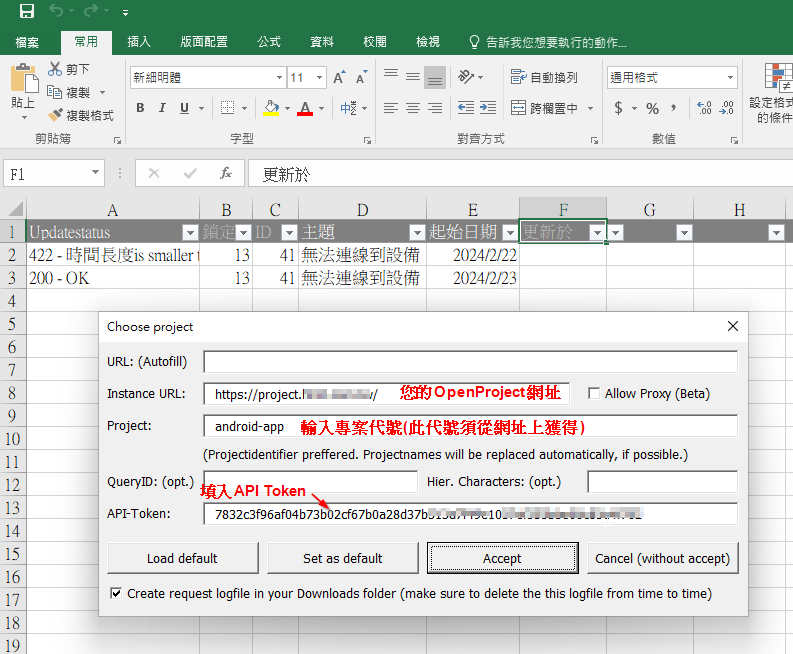
3\. 開啟Excel檔案，並且設定參數

[![image.png](https://book.kafeiou.pw/uploads/images/gallery/2024-02/scaled-1680-/xvIimage.png)](https://book.kafeiou.pw/uploads/images/gallery/2024-02/xvIimage.png)

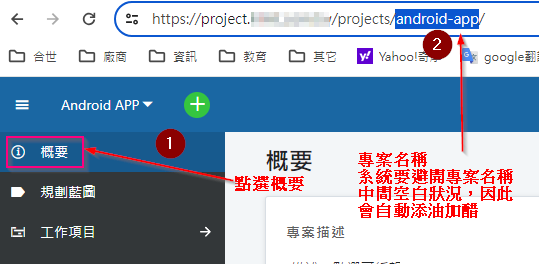
<p class="callout info">從網址獲得專案名稱(代號)</p>

[![image.png](https://book.kafeiou.pw/uploads/images/gallery/2024-02/scaled-1680-/PSbimage.png)](https://book.kafeiou.pw/uploads/images/gallery/2024-02/PSbimage.png)


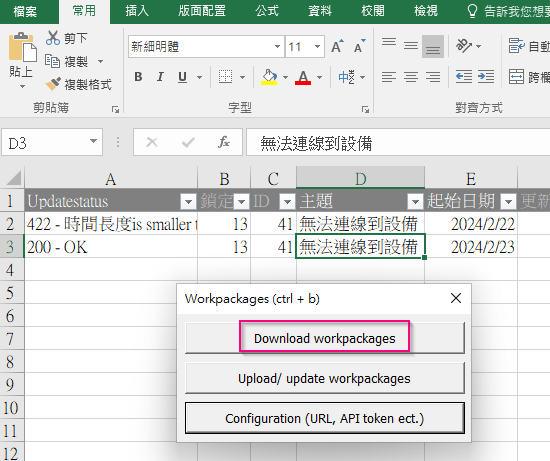
4\. 開始同步資料  
選擇Download或Upload/update，就可以使用了

[![image.png](https://book.kafeiou.pw/uploads/images/gallery/2024-02/scaled-1680-/4YXimage.png)](https://book.kafeiou.pw/uploads/images/gallery/2024-02/4YXimage.png)

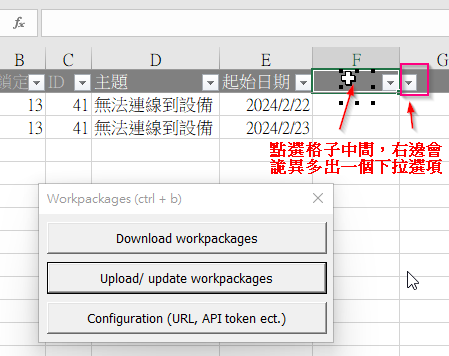
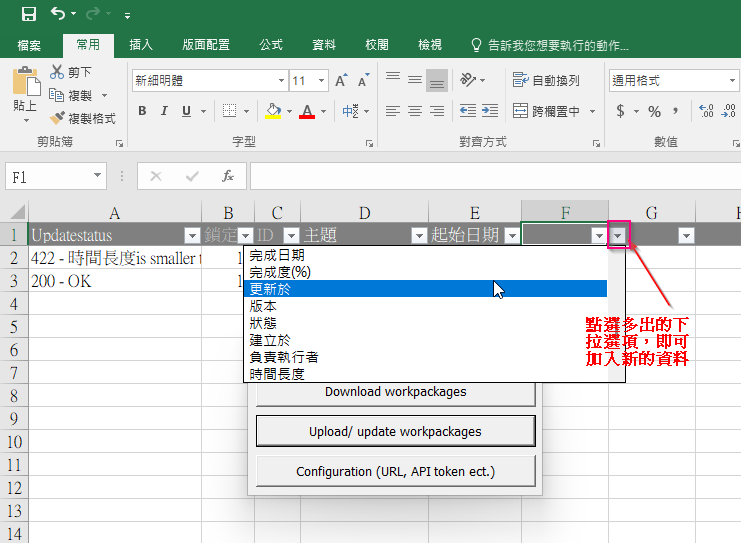
5\. 若沒有看到其他欄位，需自行手動加上去

[![image.png](https://book.kafeiou.pw/uploads/images/gallery/2024-02/scaled-1680-/QaQimage.png)](https://book.kafeiou.pw/uploads/images/gallery/2024-02/QaQimage.png)

[![image.png](https://book.kafeiou.pw/uploads/images/gallery/2024-02/scaled-1680-/PNSimage.png)](https://book.kafeiou.pw/uploads/images/gallery/2024-02/PNSimage.png)
<p class="callout success">[詳參閱官網](https://www.openproject.org/docs/system-admin-guide/integrations/excel-synchronization/)</p>

# 費用

<p class="callout success">OpenProject開源社群版本0元購，所有資料都在公司內部。  
</p>

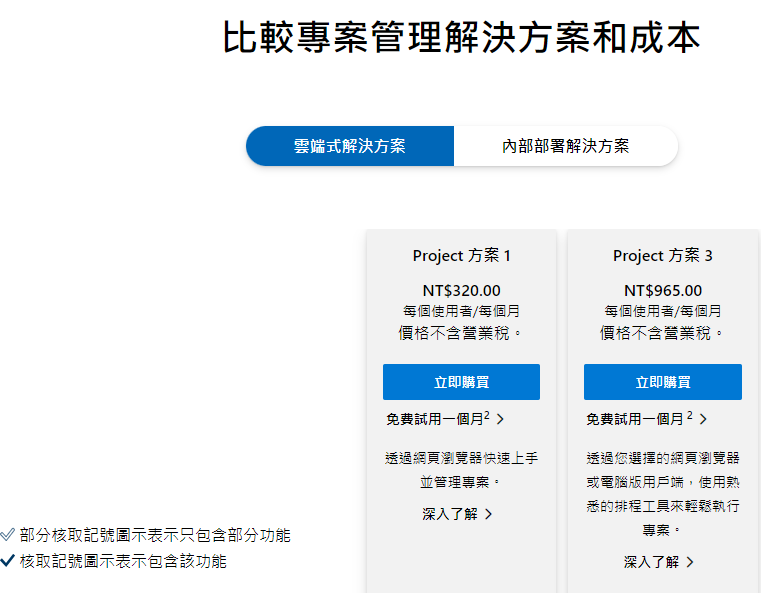
<p class="callout success">M$ Project web 60人公司,基本版每年約23萬NTD；專業版每年約70萬NTD  
所有資料都在微軟手上</p>

[![image.png](https://book.kafeiou.pw/uploads/images/gallery/2024-02/scaled-1680-/9wqimage.png)](https://book.kafeiou.pw/uploads/images/gallery/2024-02/9wqimage.png)

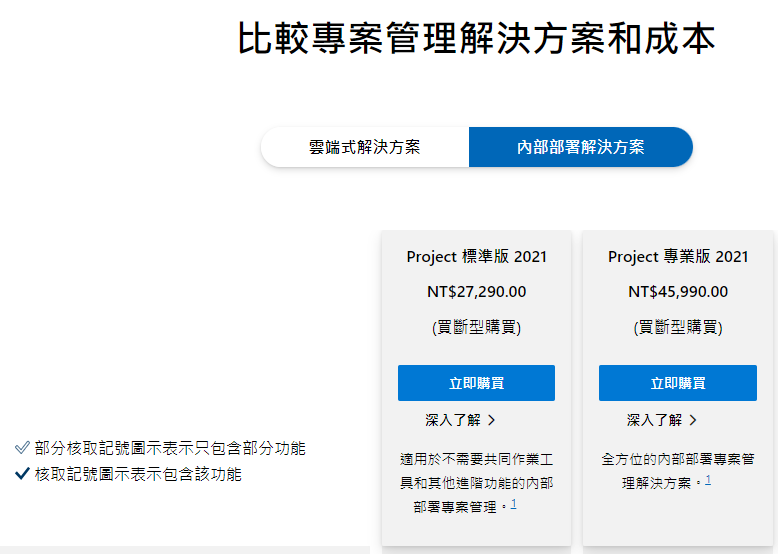
<p class="callout success">M$ Project 單機版每台主機2萬7千NTD，專業版4萬5千NTD</p>

[![image.png](https://book.kafeiou.pw/uploads/images/gallery/2024-02/scaled-1680-/8plimage.png)](https://book.kafeiou.pw/uploads/images/gallery/2024-02/8plimage.png)