# 導覽

<p class="callout info"><span style="color: rgb(0, 0, 0);">我的經驗</span></p>

##### <span style="color: rgb(0, 0, 0);">系統上手之後，接下來就是系統設定</span>

1. **<span style="color: rgb(22, 145, 121);">公司</span>**
2. **<span style="color: rgb(22, 145, 121);">個人使用</span>**

##### <span style="color: rgb(22, 145, 121);">公司</span>

1. 系統管理員  
    主要工作除了整個系統安裝/維護之外，還要負責建立專案，**<span style="background-color: rgb(255, 255, 255); color: rgb(224, 62, 45);">公司可以導入「開立專案申請表」流程，讓系統管理員依據表單「建立新專案」，以及「設定專案管理員」；後續專案管理員就可以新增子專案，自行管理。 </span>**  
      
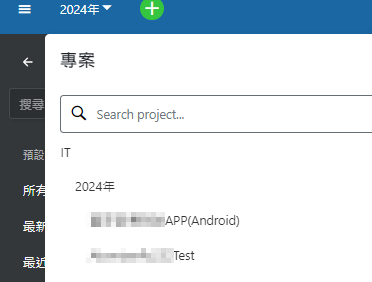
    <p class="callout info">建議階層式新增專案，可以「年份」命名。  
    </p>
    
    [![image.png](https://book.kafeiou.pw/uploads/images/gallery/2024-02/scaled-1680-/4zdimage.png)](https://book.kafeiou.pw/uploads/images/gallery/2024-02/4zdimage.png)
    
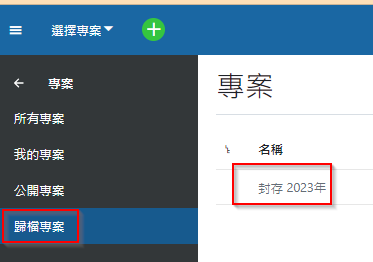
    <p class="callout info">專案結案後，可以進行封存(目前版本封存專案後，需解封才能看內容)</p>
    
    [![image.png](https://book.kafeiou.pw/uploads/images/gallery/2024-02/scaled-1680-/jk2image.png)](https://book.kafeiou.pw/uploads/images/gallery/2024-02/jk2image.png)
2. 專案管理員  
    首先要做的事是：  
    \**<span style="color: rgb(53, 152, 219);">\* 建立不同視角的「看板」</span>**  
    \**<span style="color: rgb(53, 152, 219);">\* 新增首個「工作項目(Tasks)」填入專案相關文件或訊息</span>**  
    \**<span style="color: rgb(53, 152, 219);">\* <span style="color: rgb(224, 62, 45);">專案加入成員，此舉成員會看到所有工作項目，不建議此做法</span>；<span style="color: rgb(0, 0, 255);">建議使用「共用」功能，參與人員只能看到跟自己相關的工作任務</span></span>**  
    \<span style="color: rgb(53, 152, 219);">**\* 透過專案的「會議功能」發布會議(不建議直接使用email發布)**</span>
3. 基層主管(基層)  
    建立適合自己的OKR檢視版面，讓中高階主管檢視  
    建立適合自己的KPI檢視版面，來檢視部門成員的工作項目
4. 專案成員  
    填寫「專案工作項目」內容  
    建立適合自己的工作項目檢視版面  
    以下向上進行KPI、OKR綁定
5. 部門成員  
    填寫「部門工作項目」內容  
    建立適合自己的工作項目檢視版面  
    以下向上進行KPI、OKR綁定

##### <span style="color: rgb(22, 145, 121);">**個人**</span>

個人專案，自己擔任專案管理員，自成天地，就像寫日記一樣，未來可以回顧。